
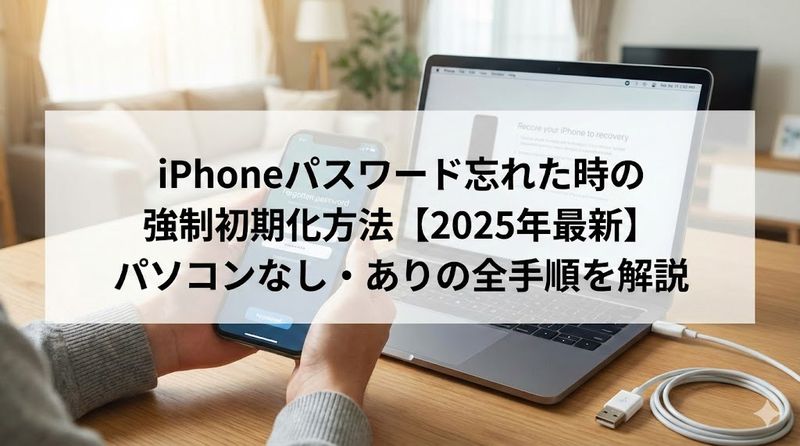
あなたは「iPhoneのパスワードを忘れてしまって開けない」と困っていませんか?結論、iPhoneのパスワードを忘れた場合でも強制初期化で解決できます。この記事を読むことでパソコンあり・なし両方の初期化方法とデータ復元の手順がわかるようになりますよ。ぜひ最後まで読んでください。
Contents
1.iPhoneのパスワードを忘れた時の基礎知識
パスワード入力を間違えるとどうなるか
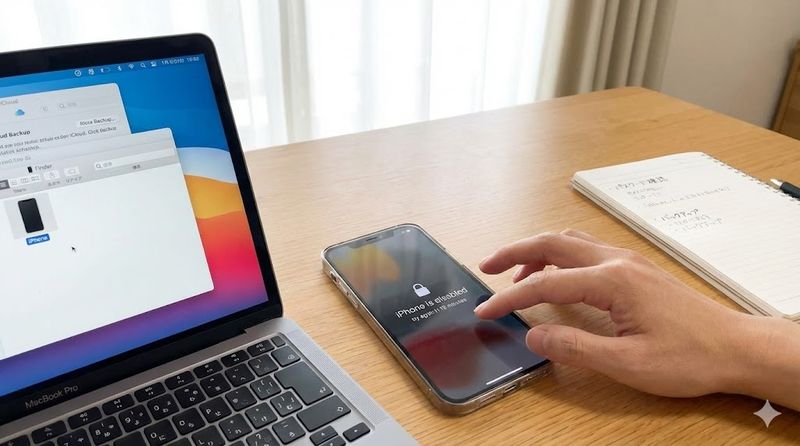
iPhoneのパスワード(パスコード)を間違えて入力し続けると、段階的にロックがかかる仕組みになっています。
パスワード入力ミスの回数とロック時間は以下の通りです。
- 5回連続で間違える:1分間の待機時間
- 6回連続で間違える:5分間の待機時間
- 7回・8回連続で間違える:15分間の待機時間
- 9回連続で間違える:60分間の待機時間
- 10回連続で間違える:「iPhoneは使用できません」と表示され、iTunesへの接続が必要になる
つまり、何度も間違えるとどんどんロック時間が長くなり、最終的には完全にロックされてしまいます。
この状態になると、もはや通常の方法ではiPhoneを使うことができなくなります。
初期化が必要になる理由
iPhoneのパスワードを忘れた場合、基本的に初期化以外の解決方法はありません。
これはAppleの公式サポートでも明言されている事実です。
パスワードは本来、あなたの大切なデータを他人から守るためのセキュリティ機能です。
もし裏技で簡単に解除できてしまったら、セキュリティの意味がなくなってしまいます。
そのため、パスワードを忘れてしまった場合は、iPhoneを工場出荷時の状態に戻す「初期化」を行う必要があるのです。
初期化を行うと、iPhone内のすべてのデータ、設定、アプリが削除され、購入時の状態に戻ります。
初期化前に確認すべき重要事項
初期化を実行する前に、必ず以下の点を確認してください。
最も重要なのは、Apple IDとパスワードを覚えているかどうかです。
初期化後にiPhoneを再び使用するには、アクティベーションロックを解除するために元のApple IDとパスワードが必要になります。
もしApple IDのパスワードも忘れている場合は、先にApple公式サイトの「iforgot.apple.com」でパスワードをリセットしておきましょう。
また、「iPhoneを探す」機能がオンになっているかも重要な確認ポイントです。
この機能がオンになっていれば、パソコンがなくてもiCloudから遠隔で初期化できる可能性があります。
中古のiPhoneを購入した場合は、前の所有者にApple IDのサインアウトと初期化を必ず行ってもらってください。
バックアップの有無を確認する方法
初期化するとすべてのデータが消えてしまうため、事前にバックアップがあるかどうかを確認することが非常に重要です。
iCloudバックアップの確認方法は以下の通りです。
他のiPhoneやiPad、パソコンから「設定」アプリを開き、自分のApple IDでサインインします。
「iCloud」→「ストレージを管理」→「バックアップ」の順にタップすると、バックアップの日時と容量が確認できます。
iTunesバックアップの確認方法は次の通りです。
パソコンでiTunesまたはFinderを起動し、「編集」→「環境設定」→「デバイス」の順に選択します。
ここにバックアップの日時が表示されていれば、パソコンにバックアップが保存されています。
もしバックアップがない場合、初期化後にデータを復元することはできません。
ただし、写真や連絡先などiCloudで同期していたデータは、Apple IDでログインすることで再取得できる可能性があります。
2.パソコンを使ったiPhoneの強制初期化方法
リカバリーモードでの初期化手順
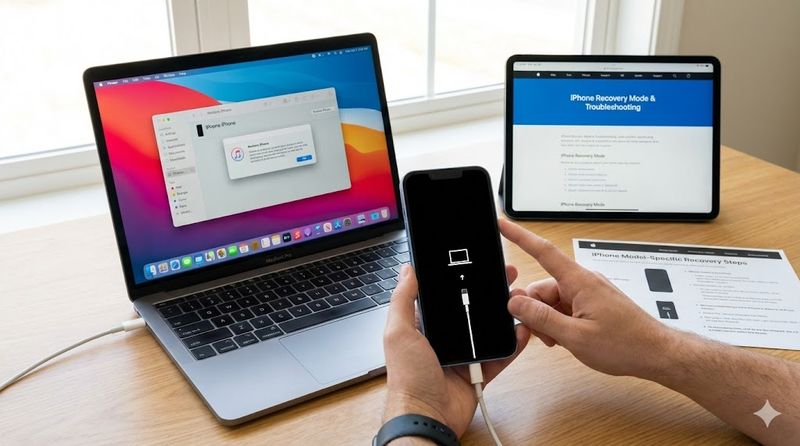
リカバリーモードは、iPhoneに不具合があった時やパスワードを忘れた時に強制的に初期化できる機能です。
パソコンを使ったリカバリーモードでの初期化は、最も確実な方法の一つです。
まず、iTunesがインストールされたWindowsパソコン、またはFinderが使えるMacを用意してください。
最初にiPhoneの電源を完全に切ります。
Face ID搭載モデルの場合は、サイドボタンと音量を下げるボタンを同時に長押しし、電源オフスライダが表示されたらスライドして電源を切ります。
ホームボタンがあるモデルの場合は、サイドボタンまたはトップボタンを長押しして電源オフスライダを表示し、スライドして電源を切ります。
次に、iPhoneをリカバリーモードに入れるために、機種に応じた特定のボタンを押しながらパソコンに接続します。
パソコンの画面にiPhoneのアイコンが表示されたら、「復元」または「復元とアップデート」を選択してください。
これでiPhoneの初期化が始まります。
iTunesを使った初期化の具体的なやり方
過去にパソコンのiTunesでiPhoneのバックアップを取ったことがある場合、iTunesに認識される可能性が高いため、より簡単に初期化できます。
iTunesでの初期化手順は以下の通りです。
まず、iPhoneをUSBケーブルでパソコンに接続します。
Windowsの場合はiTunesを、Macの場合はFinderを起動してください。
左上に表示されるiPhoneのアイコンをクリックし、「概要」タブを選択します。
「iPhoneを復元」ボタンをクリックすると、確認のダイアログが表示されます。
もう一度「復元」をクリックすれば、初期化が開始されます。
ただし、iPhoneがパソコンを信頼していない場合、パスコードの入力を求められることがあります。
その場合は、リカバリーモードを使った初期化方法を試してください。
初期化には10分から1時間程度かかる場合があるため、途中でケーブルを抜いたり電源を切ったりしないようにしましょう。
機種別のリカバリーモード起動方法
iPhoneの機種によって、リカバリーモードに入るための操作方法が異なります。
iPhone 8以降(iPhone SE第2世代・第3世代、iPhone X、11、12、13、14、15、16シリーズを含む)の場合:
音量を上げるボタンを押してすぐに離し、次に音量を下げるボタンを押してすぐに離します。
その後、サイドボタンを長押しし続け、リカバリーモードの画面(パソコンとケーブルのアイコン)が表示されるまで押し続けてください。
iPhone 7とiPhone 7 Plusの場合:
音量を下げるボタンとサイドボタンを同時に長押しします。
リカバリーモードの画面が表示されるまで、両方のボタンを押し続けてください。
iPhone 6s以前(iPhone SE第1世代を含む)の場合:
ホームボタンとサイドボタン(またはトップボタン)を同時に長押しします。
リカバリーモードの画面が表示されるまで、両方のボタンを押し続けてください。
正しくリカバリーモードに入ると、画面にパソコンとケーブルのアイコンが表示されます。
パソコン初期化時のトラブル対処法
パソコンでの初期化中にトラブルが発生することがあります。
よくあるトラブルとその対処法をご紹介します。
iPhoneがパソコンに認識されない場合は、別のUSBケーブルや別のUSBポートを試してみてください。
純正のケーブルを使用することをおすすめします。
iTunesやFinderのバージョンが古い場合、正常に動作しないことがあります。
最新版にアップデートしてから再度試してください。
復元中にエラーが表示される場合は、一度iPhoneとパソコンを再起動してから、もう一度リカバリーモードから試してみましょう。
それでも解決しない場合は、別のパソコンで試すか、Apple StoreやApple正規サービスプロバイダに相談することをおすすめします。
また、初期化後は必ずアクティベーションロックの解除が必要になるため、Apple IDとパスワードを手元に用意しておいてください。
3.パソコンなしでiPhoneを初期化する方法
iCloudの「iPhoneを探す」で初期化する手順
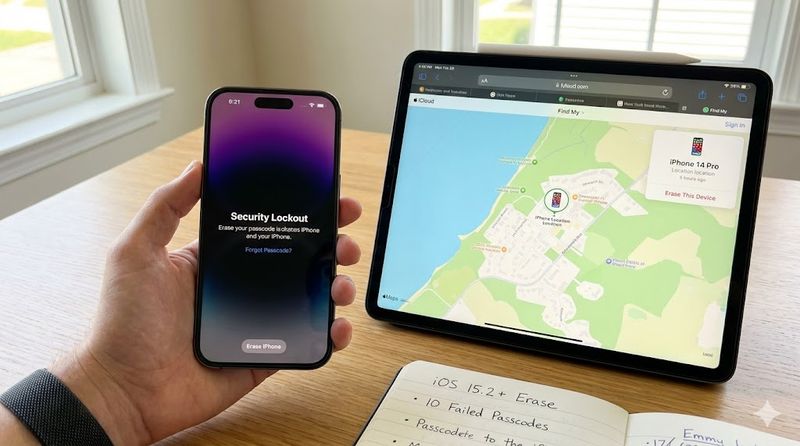
パソコンを持っていない場合でも、iCloudの「iPhoneを探す」機能を使えば遠隔でiPhoneを初期化できます。
ただし、この方法を使うには事前に「iPhoneを探す」機能がオンになっている必要があります。
また、Apple IDとパスワードを覚えていることが必須条件です。
まず、他のスマートフォンやタブレット、友人のパソコンなどからWebブラウザを開きます。
「iCloud.com」にアクセスし、初期化したいiPhoneに紐づいているApple IDとパスワードでサインインしてください。
メニューから「iPhoneを探す」を選択します。
「すべてのデバイス」をクリックすると、Apple IDに登録されているデバイス一覧が表示されます。
初期化したいiPhoneを選択し、表示される画面から「iPhoneの消去」または「デバイスを消去」をタップしてください。
確認画面が表示されるので、もう一度Apple IDのパスワードを入力して実行します。
iPhoneがインターネットに接続されていれば、遠隔で初期化が開始されます。
iOS15.2以降の端末から直接初期化する方法
iOS 15.2以降を搭載しているiPhoneなら、パソコンを使わずにiPhone本体だけで初期化できます。
この方法は非常に便利で、Wi-Fiまたはモバイルデータ通信に接続されていれば利用可能です。
まず、ロック画面でパスコードを何度も間違えて入力します。
一定回数間違えると、「iPhoneは使用できません」という警告が表示されます。
画面の右下に「iPhoneを消去」または「パスコードをお忘れですか?」というオプションが表示されたら、それをタップしてください。
「iPhoneを消去」をもう一度タップして確認します。
ここでApple IDのパスワードの入力を求められるので、正確に入力してください。
Apple IDのパスワードも忘れている場合は、先にApple公式サイトでパスワードをリセットする必要があります。
入力が完了すると、iPhoneの初期化が始まります。
初期化が完了すると、iPhoneは工場出荷時の状態に戻り、初期設定画面が表示されます。
パスコード10回間違いでの初期化設定
事前に設定をしておけば、パスコードを10回連続で間違えた時に自動的にiPhoneを初期化させることができます。
この設定を有効にする手順は以下の通りです。
「設定」アプリを開き、「Face IDとパスコード」または「Touch IDとパスコード」をタップします。
現在設定しているパスコードを入力してください。
画面を下にスクロールすると、一番下に「データを消去」という項目があります。
このスイッチをオンにすると、パスコードの入力を10回間違えた時に自動的にiPhoneのすべてのデータが消去されるようになります。
ただし、この設定は初期状態ではオフになっているため、すでにパスコードを忘れてロック解除できない状態では設定できません。
また、小さなお子さんがいるご家庭では、誤って10回入力してしまい意図せず初期化されるリスクもあるため注意が必要です。
この方法で初期化する場合、10回目の入力ミスまでに最大90分程度の待機時間がかかるため、急いでいる時には向いていません。
パソコンなし初期化の注意点と制限事項
パソコンを使わない初期化方法には、いくつかの注意点と制限事項があります。
まず、iCloudの「iPhoneを探す」を使う方法では、事前に「iPhoneを探す」機能がオンになっている必要があります。
この設定がオフになっていた場合、この方法は利用できません。
また、Apple IDとパスワードの両方を覚えていることが絶対条件です。
Apple IDのパスワードも忘れている場合は、先にパスワードのリセット手続きを行う必要があります。
iOS 15.2以降の直接初期化も同様に、Apple IDのパスワードが必須です。
さらに、これらの方法を使うにはiPhoneがWi-Fiまたはモバイルデータ通信に接続されている必要があります。
完全に圏外の場所や、通信がまったくできない状態では初期化できません。
パソコンを使わない方法で初期化できない場合は、友人や家族のパソコンを借りるか、Apple StoreやApple正規サービスプロバイダに相談することをおすすめします。
4.初期化後のデータ復元方法
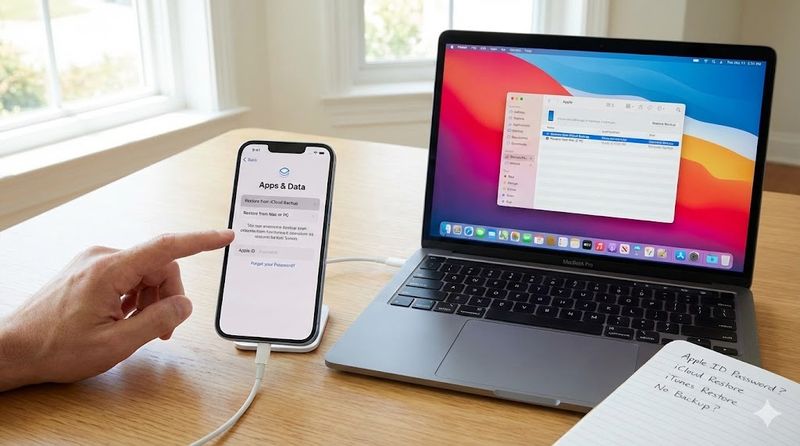
iCloudバックアップから復元する手順
初期化が完了してiPhoneが再起動すると、初期設定画面が表示されます。
iCloudにバックアップがある場合、ここからデータを復元することができます。
まず、言語と地域を選択し、Wi-Fiネットワークに接続してください。
「Appとデータ」の画面が表示されたら、「iCloudバックアップから復元」を選択します。
Apple IDとパスワードを入力してサインインしてください。
利用規約に同意すると、iCloudに保存されているバックアップの一覧が表示されます。
復元したいバックアップを日付と容量を確認して選択してください。
通常は最新のバックアップを選ぶのがおすすめです。
復元が開始されると、データの容量によって数分から数時間かかる場合があります。
復元中はWi-Fi接続を切らないように注意し、電源も十分にあることを確認してください。
復元が完了すると、写真、連絡先、アプリ、設定などが元の状態に戻ります。
iTunesバックアップから復元する手順
パソコンのiTunesまたはFinderにバックアップを取っていた場合、そこからデータを復元できます。
iTunesバックアップからの復元手順は以下の通りです。
初期化後のiPhoneで初期設定を進め、「Appとデータ」の画面まで進んでください。
ここで「MacまたはPCから復元」を選択します。
iPhoneをUSBケーブルでパソコンに接続してください。
Windowsの場合はiTunesを、Macの場合はFinderを起動します。
接続されたiPhoneが表示されたら、「バックアップを復元」を選択してください。
複数のバックアップがある場合は、日付を確認して最新のものを選びます。
バックアップを暗号化していた場合は、パスワードの入力を求められます。
復元が開始されると、バックアップのサイズによって時間がかかります。
復元が完了するまで、iPhoneとパソコンの接続を切らないようにしてください。
復元が完了すると、iPhoneが自動的に再起動され、元のデータが復元されています。
Apple IDとアクティベーションロックの解除
初期化後にiPhoneを使用するには、必ずApple IDによるアクティベーションロックを解除する必要があります。
これは、初期化前にiPhoneに紐づいていたApple IDとパスワードでのみ解除できます。
初期設定を進めていくと、「アクティベーションロック」の画面が表示されます。
ここで、以前使用していたApple IDとパスワードを正確に入力してください。
もしApple IDのパスワードを忘れている場合は、「パスワードをお忘れですか?」をタップしてリセット手続きを行います。
信頼できる電話番号にSMSで確認コードが送られるので、それを入力してパスワードをリセットできます。
中古のiPhoneを購入した場合、前の所有者のApple IDでロックされている可能性があります。
この場合、前の所有者に連絡してApple IDを削除してもらうか、購入証明書を持ってApple Storeで相談する必要があります。
アクティベーションロックは盗難防止のための重要なセキュリティ機能なので、正規の方法以外で解除することはできません。
バックアップがない場合の対処法
残念ながらバックアップを取っていなかった場合、初期化したiPhoneのデータを完全に復元することはできません。
しかし、一部のデータは取り戻せる可能性があります。
iCloudで写真の同期をオンにしていた場合、Apple IDでサインインすることで写真が自動的に再ダウンロードされます。
連絡先、カレンダー、メモなどもiCloudで同期していれば、サインイン後に復元されます。
LINEやその他のアプリのデータは、各アプリのクラウドバックアップ機能を使っていれば復元できる場合があります。
例えば、LINEはトーク履歴のバックアップをiCloudに保存する機能があります。
ただし、iPhoneに保存していた写真、ビデオ、メッセージ、アプリのデータなど、iCloudやアプリで同期していなかったデータは永久に失われます。
今後同じ状況にならないよう、定期的なバックアップを習慣化することを強くおすすめします。
iCloudの自動バックアップ機能を有効にしておけば、Wi-Fiに接続して充電中に自動的にバックアップが作成されるため便利です。
まとめ
この記事でわかったポイントをまとめます。
- iPhoneのパスワードを忘れた場合、初期化以外に解決方法はない
- パスワードを10回間違えると完全にロックされ、iTunesへの接続が必要になる
- 初期化前にApple IDとパスワード、バックアップの有無を必ず確認する
- パソコンがある場合はリカバリーモードやiTunesを使った初期化が確実
- パソコンがなくてもiCloudの「iPhoneを探す」やiOS15.2以降なら本体から初期化可能
- 初期化後はアクティベーションロックの解除に元のApple IDとパスワードが必須
- iCloudやiTunesのバックアップがあれば初期化後にデータ復元できる
- バックアップがない場合、iCloudで同期していたデータのみ復元可能
- 今後に備えて定期的なバックアップを習慣化することが重要
iPhoneのパスワードを忘れても、この記事で紹介した方法を試せば必ず解決できます。落ち着いて一つずつ手順を進めていきましょう。そして、今後同じトラブルに遭わないよう、定期的なバックアップとパスワード管理を心がけてくださいね。
関連サイト














Leave a Reply