

あなたは「ノートン 360にログインできない」と困ったことはありませんか?結論、ノートン 360のログインは正しい手順を踏めば簡単に行えます。この記事を読むことでノートン 360へのログイン方法、トラブル時の対処法、複数デバイスでの活用方法がわかるようになりますよ。ぜひ最後まで読んでください。
Contents
1.ノートン 360 ログインの基本手順
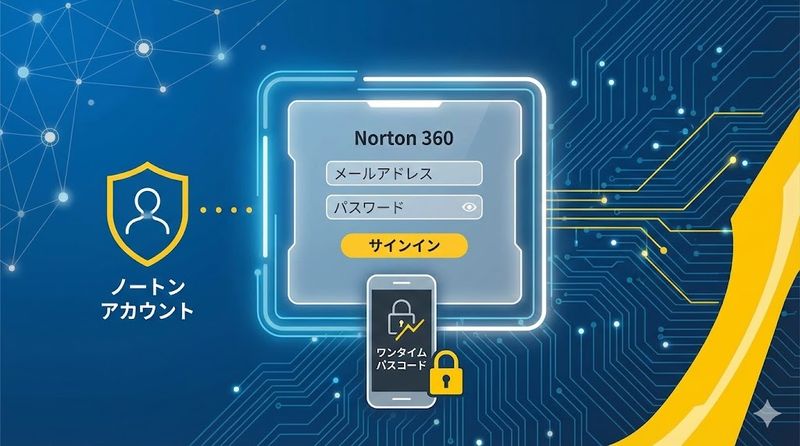
ノートン アカウントとは何か
ノートン アカウントは、ノートン製品を管理するための重要な個人アカウントです。
このアカウントを作成することで、購入したライセンスの管理、複数デバイスへのインストール、セキュリティ設定の変更などが一元的に行えます。
メールアドレスとパスワードを使って作成し、ノートン 360をはじめとするすべてのノートン製品にアクセスするための鍵となります。
アカウント作成時には必ず正確なメールアドレスを登録することが重要で、パスワードの再設定や重要な通知を受け取るために使用されます。
一度アカウントを作成すれば、パソコン、スマートフォン、タブレットなど複数のデバイスから同じアカウントでログインして製品を利用できるようになります。
ノートン 360 ログインページへのアクセス方法
ノートン 360にログインするには、まず公式のログインページにアクセスする必要があります。
Webブラウザを開き、ノートン公式サイト(https://jp.norton.com/)にアクセスしてください。
画面右上にある「マイアカウント」メニューから「アカウントに移動」または「サインイン」を選択します。
直接ログインページにアクセスする場合は、https://login.norton.com/ にアクセスすることもできます。
モバイルデバイスの場合は、ノートン 360アプリをダウンロードして起動し、アプリ内のサインイン画面からログインします。
メールアドレスとパスワードでサインインする手順
標準的なログイン方法は、登録したメールアドレスとパスワードを使用する方法です。
ログイン画面が表示されたら、「ノートンのユーザー名/電子メール」の欄に登録したメールアドレスを入力します。
「続行する」ボタンをクリックすると、次の画面でパスワードの入力を求められます。
正しいパスワードを入力して「サインイン」をクリックすれば、マイノートンのダッシュボードにアクセスできます。
セキュリティを高めるため、パスワードは大文字・小文字・数字・記号を組み合わせた強固なものを設定することをおすすめします。
ワンタイムパスコードを使ったログイン方法
パスワードを忘れた場合や一時的にログインしたい場合は、ワンタイムパスコードを使ったログイン方法が便利です。
ログイン画面で「ワンタイムパスコードを要求する」リンクをクリックします。
登録したメールアドレスを入力すると、そのメールアドレス宛に6桁の一時的なコードが送信されます。
メールで受け取ったコードを入力画面に入力すれば、パスワードなしでログインできます。
このコードは一定時間で無効になるため、受信後すぐに使用する必要があります。
初めてログインする際のアカウント作成手順
ノートン 360を初めて利用する場合は、まずノートン アカウントの作成が必要です。
ログイン画面で「新しいアカウントを作成する」または「アカウントを作成」をクリックします。
メールアドレス、パスワード、氏名などの必要情報を入力し、利用規約とプライバシーポリシーに同意します。
入力したメールアドレス宛に確認メールが送信されるので、メール内のリンクをクリックしてアカウントを有効化します。
その後、購入したプロダクトキーを入力することで、ノートン 360のライセンスがアカウントに登録され、製品のダウンロードとインストールが可能になります。
2.ノートン 360 ログインできない時の原因と対処法
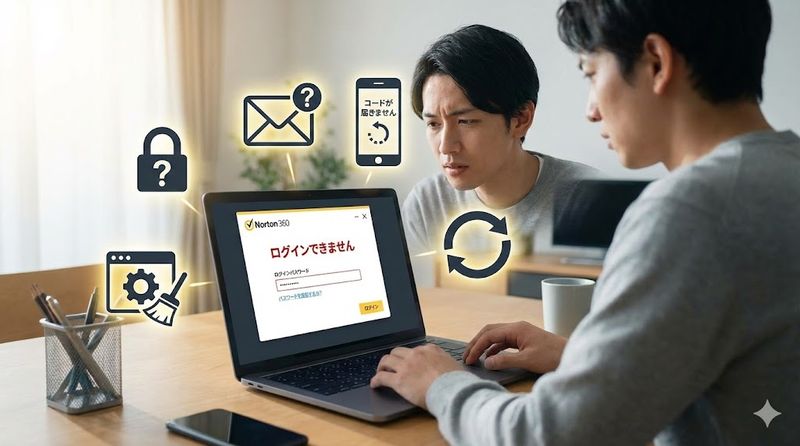
パスワードを忘れた場合の対処法
パスワードを忘れてログインできない場合でも、簡単にリセットできます。
ログイン画面で「パスワードを忘れた場合」または「パスワードのリセット」リンクをクリックします。
登録したメールアドレスを入力すると、パスワードリセット用のリンクが記載されたメールが送信されます。
メール内のリンクをクリックし、新しいパスワードを設定します。
新しいパスワードは前回と異なる、より強固なものを設定することが推奨されます。
メールアドレスを忘れた時のアカウント回復方法
登録したメールアドレスも忘れてしまった場合は、アカウント回復の手続きが必要です。
ノートン公式サポートページにアクセスし、「アカウントの回復」を選択します。
購入時の情報(プロダクトキー、購入日、支払い方法の詳細など)を提供することで、アカウントを特定できる可能性があります。
ノートンのカスタマーサポートに直接連絡することで、本人確認を経てアカウント情報の回復をサポートしてもらえます。
購入時のレシートやプロダクトキーの記録を保管しておくことが、こうした事態への備えとして重要です。
2要素認証コードが届かない場合の解決策
2要素認証を設定している場合、認証コードが届かないとログインできません。
まず、登録した認証方法(SMS、メール、認証アプリ)が正しいか確認してください。
メールの場合は迷惑メールフォルダをチェックし、no-reply@myidentity.norton.comからのメールをブロックしていないか確認します。
SMSの場合は、携帯電話の受信設定で海外からのSMSがブロックされていないかを確認してください。
認証アプリを使用している場合は、アプリが正しく同期されているか、デバイスの時刻設定が正確かを確認します。
サインインループが発生した時の対処法
ログインしても同じログイン画面に戻ってしまう「サインインループ」が発生することがあります。
この問題はブラウザのキャッシュやCookieの問題が原因であることが多いです。
まずブラウザのキャッシュとCookieをすべてクリアしてから、再度ログインを試みてください。
別のブラウザを使用するか、シークレットモード(プライベートブラウジング)でログインを試すのも有効です。
ブラウザの拡張機能やセキュリティソフトの設定がログインを妨げている場合もあるため、一時的に無効化して試してみることも検討してください。
ブラウザのキャッシュとCookieをクリアする方法
ブラウザのキャッシュとCookieをクリアすることで、多くのログイン問題が解決します。
Chrome の場合は、設定メニューから「プライバシーとセキュリティ」→「閲覧履歴データの削除」を選択します。
「Cookie と他のサイトデータ」と「キャッシュされた画像とファイル」にチェックを入れ、期間を「全期間」に設定して削除を実行します。
Edgeでは「設定」→「プライバシー、検索、サービス」→「閲覧データをクリア」から同様の操作を行います。
Safari や Firefox でも同様の手順でキャッシュとCookieを削除できるので、使用しているブラウザに応じた方法で実行してください。
3.複数デバイスでノートン 360 にログインする方法
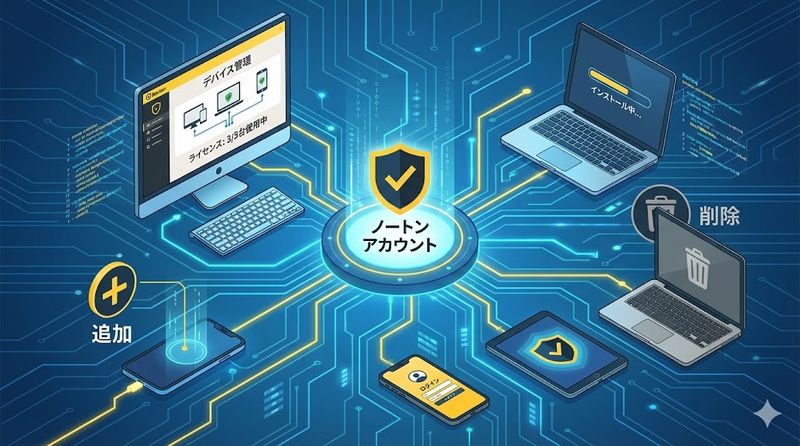
1つのアカウントで複数デバイスを管理する仕組み
ノートン 360は1つのライセンスで複数のデバイスを保護できる優れた機能を持っています。
デラックス版では最大3台、プレミアム版では最大5台のデバイスを1つのアカウントで管理できます。
パソコン、スマートフォン、タブレットなど、異なる種類のデバイスを組み合わせて保護することが可能です。
すべてのデバイスが同じノートン アカウントでログインすることで、一元的なセキュリティ管理が実現します。
マイノートンのダッシュボードから、すべてのデバイスのセキュリティ状態を確認し、リモートで設定を変更することもできます。
2台目以降のデバイスへのインストール手順
2台目以降のデバイスにノートン 360をインストールする手順は簡単です。
新しいデバイスでノートン公式サイトにアクセスし、既存のノートン アカウントでログインします。
マイノートンのダッシュボードで「ダウンロード」ボタンをクリックすると、インストーラーがダウンロードされます。
インストーラーを実行すると、自動的にアカウントに紐付けられたライセンスが適用されます。
プロダクトキーを再入力する必要はなく、ログインするだけでライセンス認証が完了するのが便利な点です。
スマートフォンやタブレットでログインする方法
モバイルデバイスでノートン 360を利用する場合は、専用アプリをダウンロードします。
iPhoneやiPadの場合はApp Storeから、Androidデバイスの場合はGoogle Play ストアから「ノートン 360」アプリを検索してインストールします。
アプリを起動すると、サインイン画面が表示されるので、パソコンで使用しているのと同じノートン アカウントでログインします。
「Appleでサインイン」や「Googleでサインイン」を使用している場合は、その方法でログインしてください。
ログイン後、アプリのアクセス許可を求められるので、セキュリティ機能を最大限に活用するためにすべての許可を付与することをおすすめします。
デバイスを追加・削除する方法
マイノートンからデバイスの追加や削除を簡単に管理できます。
デバイスを追加する場合は、既にノートンがインストールされているデバイスから「デバイスを追加する」ボタンをクリックします。
QRコードやメールでインストールリンクを新しいデバイスに送信し、そのデバイスでインストールを実行します。
デバイスを削除したい場合は、マイノートンのデバイス一覧から該当デバイスを選択し、「削除」または「保護を解除」をクリックします。
デバイスを削除してもライセンス数は回復するので、別のデバイスで再利用できます。
ライセンス数と使用可能台数の確認方法
現在のライセンス使用状況は、マイノートンで簡単に確認できます。
ログイン後、ダッシュボードに「お使いのデバイスではX台まで保護できます、現在X台分中X台使用されています」という表示があります。
「ライセンスの管理」セクションでは、各デバイスの名前、種類、最終スキャン日時などの詳細情報が確認できます。
契約しているプラン(スタンダード、デラックス、プレミアム)によって保護可能な台数が異なるため、追加が必要な場合はプランのアップグレードを検討してください。
ライセンスの有効期限や更新日も同じ画面で確認でき、期限切れ前に通知を受け取ることもできます。
4.ノートン 360 ログイン後の活用方法
マイノートンポータルの使い方
マイノートンポータルは、ノートン 360のすべての機能を管理する中心的な場所です。
ログイン後のダッシュボードには、保護されているデバイスの一覧、セキュリティステータス、最近の脅威検出情報が表示されます。
左側のメニューから「セキュリティ」「プライバシー」「バックアップ」「その他」などのカテゴリーにアクセスできます。
各デバイスをクリックすると、そのデバイス固有の詳細設定やスキャン履歴を確認できます。
モバイルアプリからでも同様の情報にアクセスでき、外出先からでもデバイスのセキュリティ状態を監視できます。
デバイスのセキュリティ状態を確認する方法
マイノートンからすべてのデバイスのセキュリティ状態を一目で確認できます。
ダッシュボードのデバイス一覧で、各デバイスに「保護されています」「注意が必要」「危険」などのステータスが表示されます。
緑色のチェックマークは正常に保護されていることを、黄色や赤色の警告マークは対応が必要なことを示します。
特定のデバイスをクリックすると、詳細なセキュリティレポートが表示され、検出された脅威、実行されたスキャン、適用されている保護機能などを確認できます。
定期的にこの画面をチェックすることで、家族全員のデバイスのセキュリティを適切に維持できます。
サブスクリプションの管理と更新手順
サブスクリプションの管理は、マイノートンの「サブスクリプション」セクションから行えます。
現在のプラン内容、ライセンス台数、有効期限、次回請求日などの詳細情報が一覧で表示されます。
自動更新の設定を変更したい場合は、「自動更新を管理」から有効化または無効化を選択できます。
プランをアップグレードする場合は「プランの変更」をクリックし、デラックスからプレミアムへの変更などが可能です。
支払い方法の変更や請求先住所の更新も同じセクションから行えるため、契約に関するすべての管理が一箇所で完結します。
パスワードマネージャーへのアクセス方法
ノートン 360には強力なパスワードマネージャー機能が含まれています。
マイノートンのメニューから「パスワード マネージャー」を選択すると、保存されているパスワードの一覧にアクセスできます。
ブラウザ拡張機能をインストールすることで、Webサイトでの自動入力やパスワードの自動保存が可能になります。
すべてのパスワードは256ビット暗号化で保護され、マスターパスワードでのみアクセスできます。
パスワードの強度チェック機能もあり、弱いパスワードや重複しているパスワードを特定して、より安全なものへの変更を促してくれます。
ダークウェブモニタリング機能の確認方法
ダークウェブモニタリングは、個人情報の漏洩を早期発見する重要な機能です。
マイノートンの「ダークウェブ モニタリング」セクションで、監視する個人情報(メールアドレス、クレジットカード番号など)を登録できます。
登録した情報がダークウェブ上で発見された場合、即座にアラート通知が送信されます。
定期的なスキャンレポートで、現在の監視状況と検出結果を確認できます。
万が一情報漏洩が検出された場合は、パスワードの変更やクレジットカード会社への連絡など、推奨される対応手順が表示されるため、迅速に対処できます。
まとめ
この記事で解説したノートン 360 ログインに関する重要なポイントは以下の通りです。
- ノートン アカウントは、メールアドレスとパスワードで作成し、すべてのノートン製品を管理する中心的な役割を果たす
- ログインできない場合は、パスワードリセット、ブラウザのキャッシュクリア、別のブラウザの使用などで解決できる
- 1つのライセンスで複数のデバイスを保護でき、プランによって2台から5台まで対応している
- 2台目以降のデバイスへのインストールは、同じアカウントでログインするだけで簡単に行える
- マイノートンポータルから、すべてのデバイスのセキュリティ状態を一元管理できる
- サブスクリプションの更新、プラン変更、支払い方法の管理はマイノートンから行える
- パスワードマネージャーとダークウェブモニタリング機能を活用することで、より強固なセキュリティを実現できる
- ワンタイムパスコードを使えば、パスワードを忘れた場合でも一時的にログインできる
- モバイルデバイスでは専用アプリをダウンロードし、パソコンと同じアカウントでログインする
ノートン 360のログインと活用方法を理解することで、あなたとご家族のデジタルライフをより安全に守ることができます。この記事を参考に、ぜひノートン 360を最大限に活用してください。
関連サイト
ノートン公式サポート











Leave a Reply