

あなたは「ネトフリを大画面で見たいのにミラーリングできない」と困ったことはありませんか?結論、ネトフリのミラーリングは著作権保護技術により制限されていますが、正しい方法を使えば問題なく視聴できます。この記事を読むことでネトフリのミラーリング方法や映らない原因、デバイス別の具体的な解決策がわかるようになりますよ。ぜひ最後まで読んでください。
Contents
1.ネトフリのミラーリングとは?基本を理解しよう
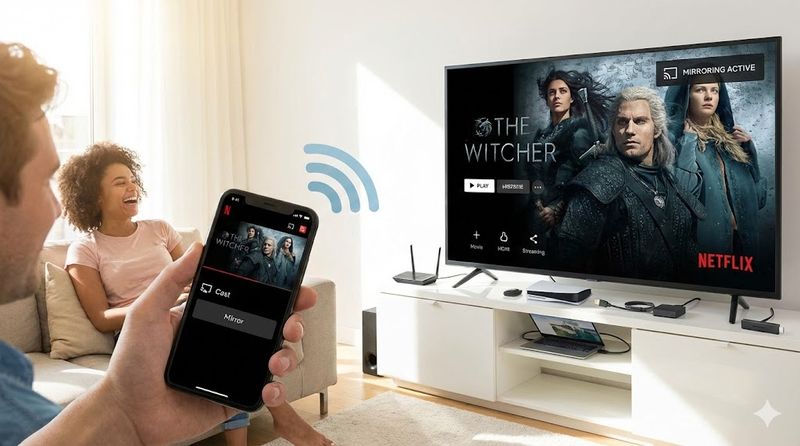
ミラーリングとキャストの違い
ミラーリングとは、スマホやPCの画面をそのままテレビやプロジェクターに映し出す機能のことです。
一方、キャストは動画アプリから直接テレビなどのデバイスに映像を送信する機能を指します。
ミラーリングはデバイスの画面全体を映すため、通知なども表示されてしまいます。
キャストは映像だけを送信するため、スマホで他の操作をしながらでも視聴が可能です。
ネトフリを大画面で楽しむ際は、この2つの違いを理解しておくことが重要です。
ネトフリでミラーリングするメリット
ネトフリをミラーリングすることで、スマホやタブレットの小さな画面ではなく大画面テレビで迫力ある映像を楽しめます。
家族や友人と一緒に視聴する際にも、大画面であれば全員が快適に鑑賞できます。
プロジェクターに接続すれば、自宅で映画館のような臨場感を味わうことも可能です。
また、ベッドやソファでリラックスしながら視聴できる点も大きな魅力です。
スマホを手に持ち続ける必要がなく、目への負担も軽減されます。
ネトフリのミラーリングに必要なもの
ネトフリのミラーリングには、まずHDCP対応のHDMIケーブルまたは変換アダプタが必要です。
特にiPhoneやiPadの場合は、Apple純正のLightning Digital AVアダプタを使用することが推奨されます。
Androidスマホの場合は、USB-C to HDMIアダプタやMiracast対応デバイスが必要になります。
ワイヤレスでの接続を希望する場合は、ChromecastやFire TV Stickなどのストリーミングデバイスが便利です。
また、すべてのデバイスが同じWi-Fiネットワークに接続されていることも重要な条件となります。
2.ネトフリがミラーリングできない原因
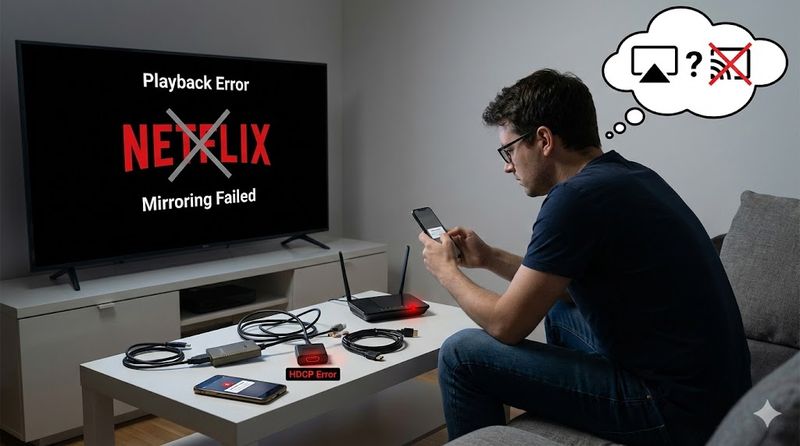
HDCP(著作権保護技術)による制限
ネトフリがミラーリングできない最大の原因は、HDCP(High-bandwidth Digital Content Protection)という著作権保護技術です。
HDCPは、映像コンテンツの不正コピーや違法配信を防ぐために導入されている仕組みです。
この技術により、HDCP非対応のデバイスやケーブルでは映像が表示されなくなります。
画面が真っ黒になったり、エラーメッセージが表示されたりするのはこのためです。
ネトフリを視聴するには、使用するすべての機器がHDCPに対応している必要があります。
古いテレビやモニター、安価な互換ケーブルなどはHDCP非対応の可能性が高いため注意が必要です。
AirPlayやMiracastなどの無線ミラーリング非対応
ネトフリはAirPlayやMiracastといった無線ミラーリング機能に公式対応していません。
iPhoneやiPadのAirPlay機能を使ってミラーリングしようとすると、エラーコード「AVF:11870;OS:61001」が表示されることがあります。
Androidデバイスでも、Miracastやスクリーンキャスト機能では映像が映らないことがほとんどです。
これは著作権保護の観点から、ネトフリ側が意図的に無線ミラーリングをブロックしているためです。
音声だけが聞こえて映像が映らない場合、無線ミラーリングを使っている可能性が高いです。
この問題を解決するには、有線接続やキャスト機能を使用する必要があります。
デバイスやケーブルがHDCPに対応していない
使用しているHDMIケーブルや変換アダプタがHDCPに対応していない場合、ネトフリの映像は表示されません。
特に安価な互換品や古いケーブルは、HDCP規格に準拠していないことがあります。
純正品または信頼できるメーカーのHDCP対応ケーブルを使用することが重要です。
また、テレビやモニター側もHDCPに対応している必要があります。
古い機種では対応していない場合があるため、製品の仕様を確認しましょう。
接続経路上のすべての機器がHDCP対応でないと、映像が途切れたり表示されなくなります。
Wi-Fiネットワークの設定ミス
ChromecastやFire TV Stickを使用する際、スマホとストリーミングデバイスが異なるWi-Fiネットワークに接続されていると通信できません。
例えば、スマホが5GHz帯に接続していて、デバイスが2.4GHz帯に接続している場合などです。
ルーターの設定で、2.4GHzと5GHzが別々のSSIDになっている場合は特に注意が必要です。
すべてのデバイスを同じネットワークに接続することで、この問題は解決できます。
また、ゲストネットワークに接続している場合も通信が制限される可能性があります。
Wi-Fi接続が不安定な場合は、ルーターの再起動も試してみましょう。
アプリやデバイスのバージョンが古い
ネトフリアプリのバージョンが古いと、ミラーリング機能が正常に動作しないことがあります。
App StoreやGoogle Playストアで最新版にアップデートすることが重要です。
また、スマホやタブレットのOSバージョンが古い場合も問題が発生する可能性があります。
ChromecastやFire TV Stickなどのストリーミングデバイスのファームウェアも最新に保つ必要があります。
デバイスの設定メニューから、システムアップデートを確認して実行しましょう。
古いバージョンでは新しい著作権保護技術に対応できず、エラーが発生することがあります。
3.デバイス別ネトフリのミラーリング方法
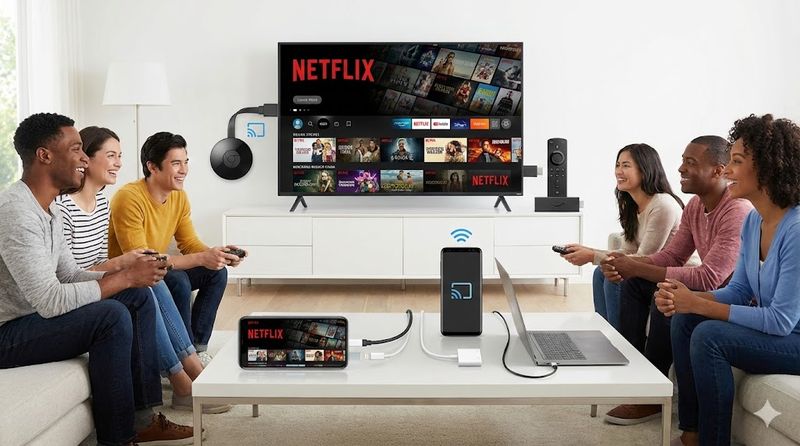
iPhoneやiPadから純正アダプタで有線接続する方法
iPhoneやiPadからネトフリをテレビに映すには、Apple純正のLightning Digital AVアダプタを使用する有線接続が最も確実です。
まず、Lightning Digital AVアダプタをiPhoneまたはiPadのLightningポートに接続します。
次に、HDCP対応のHDMIケーブルをアダプタとテレビのHDMI端子に接続します。
テレビの入力を該当するHDMI入力に切り替えれば、iPhoneやiPadの画面がテレビに映し出されます。
この方法ならAirPlayの制限を受けずに、ネトフリを大画面で視聴できます。
ただし、有線接続中はデバイスを自由に動かせないため、充電ケーブルも用意しておくと便利です。
Apple純正のアダプタは価格が高めですが、互換品では正常に動作しない可能性が高いため推奨されます。
Androidスマホからミラーリングする方法
Androidスマホからネトフリをミラーリングする場合、USB-C to HDMIアダプタを使った有線接続が推奨されます。
まず、お使いのスマホがHDMI出力に対応しているか確認しましょう。
USB-C to HDMIアダプタをスマホに接続し、HDMIケーブルでテレビと繋ぎます。
テレビの入力を切り替えると、スマホの画面がテレビに表示されます。
一部のAndroidスマホはMiracast機能を搭載していますが、ネトフリでは制限されることが多いため注意が必要です。
Miracastを試す場合は、スマホの設定メニューから「ワイヤレスディスプレイ」または「画面ミラーリング」を選択します。
対応するテレビやプロジェクターを検索して接続しますが、ネトフリアプリでは映像が映らない可能性が高いことを理解しておきましょう。
確実に視聴するには、後述するChromecastやFire TV Stickの使用をおすすめします。
PCからHDMIケーブルで接続する方法
PCからネトフリをテレビに映す方法は、最もシンプルで確実な選択肢の一つです。
HDCP対応のHDMIケーブルでPCとテレビを直接接続するだけで視聴が可能です。
まず、PCのHDMI出力端子とテレビのHDMI入力端子をケーブルで繋ぎます。
テレビの入力を該当するHDMIチャンネルに切り替えます。
Windows PCの場合、Windowsキー + Pを押して表示モードを選択できます。
「複製」を選択するとPC画面がそのままテレビに映り、「拡張」を選択するとテレビを2つ目のモニターとして使用できます。
MacBookの場合は、システム環境設定のディスプレイから設定を変更します。
接続後、ブラウザでネトフリにアクセスするか、ネトフリアプリを起動すれば大画面で視聴できます。
この方法なら、画面ミラーリングの制限を受けずに安定して視聴できます。
Chromecastを使ってキャストする方法
Chromecastは、ネトフリ公式対応のストリーミングデバイスで最も手軽にキャストできる方法の一つです。
まず、ChromecastをテレビのHDMI端子に接続し、電源を入れます。
Google Homeアプリを使ってChromecastの初期設定を行い、Wi-Fiに接続します。
スマホやタブレットとChromecastが同じWi-Fiネットワークに接続されていることを確認してください。
ネトフリアプリを開くと、画面上部または右上にキャストアイコン(四角と電波のマーク)が表示されます。
キャストアイコンをタップし、接続先デバイスのリストからChromecastを選択します。
再生したい作品を選択すると、テレビの大画面でネトフリが視聴できます。
キャスト中もスマホで他の操作ができるため、通知が画面に表示される心配もありません。
再生の一時停止や早送り、巻き戻しもスマホから操作可能です。
Fire TV Stickで直接視聴する方法
Fire TV Stickは、ミラーリングせずにネトフリを直接テレビで視聴できる最も簡単な方法です。
Fire TV StickをテレビのHDMI端子に挿し込み、電源ケーブルを接続します。
テレビの入力を該当するHDMIチャンネルに切り替え、画面の指示に従って初期設定を行います。
Wi-Fiネットワークに接続し、Amazonアカウントでサインインします。
ホーム画面から「アプリ」セクションに移動し、ネトフリアプリを検索してダウンロードします。
ネトフリアプリを起動してログインすれば、すぐに視聴を開始できます。
Fire TV Stickには音声認識リモコンが付属しており、「Alexa、ネトフリを開いて」と話しかけるだけで起動できます。
スマホやタブレットを使わずにテレビだけで完結するため、バッテリー消費の心配もありません。
4K対応モデルを選べば、高画質なネトフリコンテンツも最大限に楽しめます。
4.ミラーリングできない時の解決策
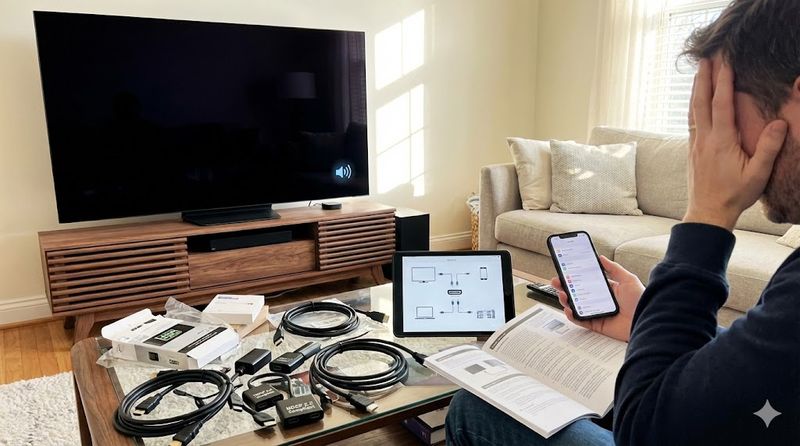
黒い画面になる場合の対処法
ネトフリをミラーリングしようとして画面が真っ黒になるのは、著作権保護技術が正常に機能していないサインです。
まず、使用しているケーブルやアダプタがHDCPに対応しているか確認しましょう。
iPhoneやiPadでAirPlayを使用している場合は、この機能がネトフリでは非対応なため黒い画面が表示されます。
AirPlayをオフにして、純正のLightning Digital AVアダプタによる有線接続に切り替えてください。
AndroidでMiracastを使用している場合も同様に、有線接続またはChromecastに切り替える必要があります。
PC接続の場合は、グラフィックドライバーが最新バージョンかどうか確認しましょう。
古いドライバーはHDCPに対応していない可能性があります。
テレビやモニター側のHDMI端子を別のポートに変えてみることも有効な対処法です。
音声だけ聞こえる場合の対処法
映像が映らず音声だけが聞こえる場合、HDCP認証が部分的に失敗している可能性が高いです。
まず、HDMIケーブルの両端を一度抜いて、しっかりと差し直してみましょう。
接触不良が原因で映像信号だけが途切れていることがあります。
使用しているHDMIケーブルを別の新しいHDCP対応ケーブルに交換することも効果的です。
テレビやモニターの電源を一度完全にオフにして、数分待ってから再起動してみてください。
PCから接続している場合は、ディスプレイ設定で解像度やリフレッシュレートを変更してみましょう。
高すぎる解像度設定がHDCP認証を妨げている可能性があります。
ChromecastやFire TV Stickを使用している場合は、デバイスを再起動してWi-Fi接続をリセットすることで改善されることがあります。
HDCP対応ケーブル・アダプタの選び方
ネトフリを確実に視聴するには、HDCP 2.2以上に対応したケーブルやアダプタを選ぶことが重要です。
製品パッケージや説明書に「HDCP対応」または「HDCP 2.2対応」と明記されているものを選びましょう。
特にApple製品を使用する場合は、純正のアダプタを使用することが最も確実です。
Androidスマホ用のUSB-C to HDMIアダプタを選ぶ際は、Anker、Belkin、uni、Satechiなどの信頼できるブランドを選びましょう。
価格が極端に安い互換品は、HDCP認証に対応していない可能性が高いため避けるべきです。
HDMIケーブルは、Premium High Speed HDMIケーブルまたはUltra High Speed HDMIケーブルを選択してください。
4K画質でネトフリを視聴する場合は、18Gbps以上の帯域幅に対応したケーブルが必要です。
購入前にAmazonなどのレビューで、ネトフリでの動作確認報告があるかチェックすることもおすすめです。
デバイスの設定を見直すポイント
ミラーリングがうまくいかない場合、デバイスの設定を一つずつ確認することが重要です。
まず、ネトフリアプリが最新バージョンにアップデートされているかApp StoreやGoogle Playストアで確認しましょう。
スマホやタブレットのOSも最新バージョンに更新されているか設定メニューから確認してください。
Wi-Fi接続が安定しているか、またすべてのデバイスが同じネットワークに接続されているか確認します。
テレビの入力設定が正しいHDMIチャンネルになっているか、リモコンで再確認しましょう。
ChromecastやFire TV Stickを使用している場合は、デバイスのファームウェアが最新かどうかも確認してください。
PCから接続している場合は、グラフィックドライバーとサウンドドライバーを最新版にアップデートします。
Bluetoothやその他のワイヤレス機能がWi-Fi通信を妨げている可能性もあるため、不要な機能は一時的にオフにしてみましょう。
それでも解決しない場合は、すべてのデバイスを再起動してから再度接続を試みることをおすすめします。
まとめ
この記事では、ネトフリのミラーリングについて詳しく解説しました。重要なポイントを振り返りましょう。
- ネトフリは著作権保護技術(HDCP)により、無線ミラーリング(AirPlay、Miracast)に非対応である
- iPhoneやiPadからは純正のLightning Digital AVアダプタを使った有線接続が最も確実な方法である
- Androidスマホからは、USB-C to HDMIアダプタによる有線接続が推奨される
- PCからはHDCP対応のHDMIケーブルで直接接続すれば問題なく視聴できる
- Chromecastを使えば、ミラーリングではなくキャスト機能でスマートに視聴できる
- Fire TV Stickなら、ミラーリング不要でネトフリアプリを直接テレビで利用できる
- 画面が黒くなったり音声だけ聞こえる場合は、HDCPに対応していないケーブルやアダプタが原因である可能性が高い
- すべてのデバイスを同じWi-Fiネットワークに接続し、アプリやOSを最新バージョンに保つことが重要である
- HDCP 2.2以上に対応した信頼できるブランドのケーブルやアダプタを選ぶべきである
- デバイスの再起動やケーブルの差し直しなど、基本的なトラブルシューティングも効果的である
ネトフリを大画面で楽しむための方法はいくつもあります。あなたの環境やデバイスに合った最適な方法を選んで、快適な視聴体験を手に入れましょう。この記事が、あなたのネトフリライフをより充実したものにする手助けとなれば幸いです。
関連サイト











Leave a Reply