
あなたは録音や配信中に「サー」という不快なノイズに悩まされたことはありませんか?結論、サーノイズは適切な機材選択と設定、そして編集ソフトの活用で大幅に軽減することができます。この記事を読むことで、サーノイズの原因から具体的な除去方法、おすすめのツールまで完全にマスターできますよ。ぜひ最後まで読んでください。
1.サーノイズ(ホワイトノイズ)の基礎知識
サーノイズとは何か
サーノイズとは、音声に混入する「サー」「ザー」「ゴー」といった連続的なノイズのことで、別名ホワイトノイズとも呼ばれています。
このノイズは、人間の耳で聞き取れるすべての周波数帯域を均等に含んでいるため、テレビの砂嵐のような音に聞こえるのが特徴です。
録音や配信、動画制作の際に最も発生しやすく、音声のクリアさを損なう主要な原因となっています。
特に、静かな環境で録音したつもりでも、無音部分でこのノイズが目立つため、視聴者にストレスを与えてしまいます。
サーノイズが発生する主な原因
サーノイズの発生原因は大きく分けて3つあります。
まず、マイクやオーディオインターフェース自体が持つセルフノイズです。
特に安価な機材や内蔵マイクは、電子回路が発生させる固有のノイズが大きい傾向にあります。
次に、マイクゲイン(入力音量)の設定ミスがあります。
声が小さいからと入力音量を上げすぎると、声と一緒に不要なノイズまで増幅してしまうのです。
そして、録音環境の問題として、エアコン、PC、冷蔵庫などの家電製品の動作音や、電源・ケーブルからの電気的ノイズが挙げられます。
サーノイズと他のノイズとの違い
サーノイズ(ホワイトノイズ)以外にも、音声に混入するノイズにはいくつかの種類があります。
ハムノイズは「ブー」「ビー」という低い音で、主に電源や接地の問題から発生します。
クリックノイズは「パチッ」という瞬間的な音で、ケーブルの接触不良やマイクの衝撃によって生じます。
ポップノイズは「ボフッ」という破裂音で、息がマイクに直接吹きかかることで発生します。
サーノイズは連続的で一定のノイズという点でこれらと明確に区別され、除去方法も異なります。
サーノイズが音質に与える影響
サーノイズは音声の明瞭度を大きく低下させます。
人が話していない無音時にサーノイズが聞こえると、視聴者は常にノイズを意識せざるを得なくなり、長時間の視聴が疲れやすくなってしまいます。
配信やポッドキャストでは、このノイズがプロフェッショナル性を損ない、コンテンツの品質に対する信頼感を下げる要因となります。
ただし、過度にノイズを除去しすぎると、今度は声がこもったり不自然になったりするため、適切なバランスを保つことが重要です。
実際のところ、視聴者はわずかなノイズよりも、不自然な音声処理のほうに違和感を感じることも少なくありません。
2.録音・収録時のサーノイズ対策
マイクの選び方と設定方法
マイク選びはサーノイズ対策の最重要ポイントです。
ダイナミックマイクよりもコンデンサーマイクを選ぶことで、感度が高くゲインを上げる必要が減り、結果的にノイズを抑えられます。
セルフノイズ(マイク固有のノイズ)が少ない製品を選ぶことも大切で、仕様書のセルフノイズ値が15dB以下のものが理想的です。
マイクと口の距離は10~15cmを目安とし、近づきすぎて話すことで入力レベルを下げてもしっかり音を拾えるようになります。
USB接続マイクを使用する場合は、USB2.0とUSB3.0の規格を合わせることも重要で、規格の不一致がノイズの原因になることがあります。
録音環境の整備とノイズ対策
録音環境を物理的に改善することで、ノイズの発生を根本から防ぐことができます。
録音中はエアコン、扇風機、冷蔵庫など常時動作している家電製品の電源を切ることが基本です。
PCファンの音も大きなノイズ源となるため、可能であれば録音中はPCから離れる、またはファンレスPCを検討するのも有効です。
部屋の反響を抑えるため、カーテンやクッション、吸音材を配置すると効果的です。
窓を閉めて外部の騒音を遮断することも忘れてはいけません。
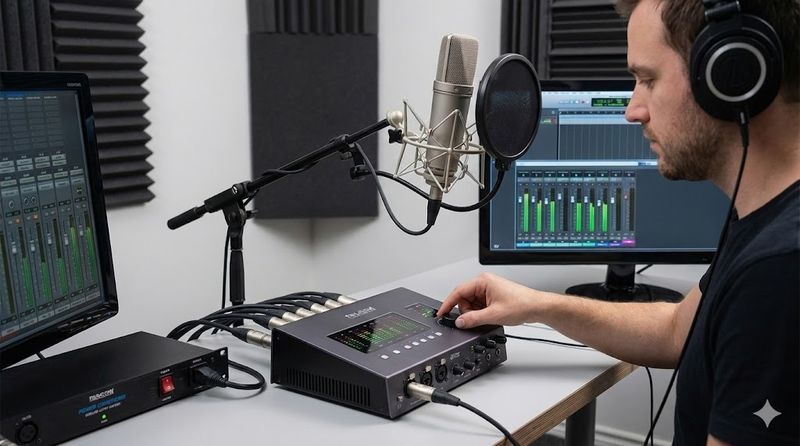
オーディオインターフェースの適切な使用方法
オーディオインターフェースを使用すると、PC内蔵の音声回路よりも高品質な録音が可能になります。
初心者におすすめなのはYAMAHAのAG03MK2などで、ノイズの少ないプリアンプを搭載しています。
オーディオインターフェースのゲインつまみは、メーターが黄色の範囲に収まる程度に設定するのが基本です。
赤色(クリッピング)に達しないよう注意しながら、できるだけ大きな声で録音することでノイズ比を改善できます。
ファンタム電源が必要なコンデンサーマイクの場合は、正しく48V電源をオンにすることも忘れないようにしましょう。
ゲイン調整によるノイズ軽減テクニック
ゲイン設定はノイズ量を左右する最重要パラメータです。
基本原則は「必要最小限のゲインで十分な音量を確保する」ことです。
ゲインを上げすぎると、声だけでなくノイズも同じだけ増幅されてしまうため、まずはマイクに近づいて話すことで物理的に音量を稼ぎましょう。
録音レベルメーターを見ながら、普段の声量で話したときに-12dB~-6dB程度になるよう調整します。
ピーク時に0dBを超えないように余裕を持たせつつ、ノイズフロアとの差を大きく保つことが理想的です。
ケーブル接続とグランドループノイズの防止
ケーブルの種類と配線方法もノイズ対策に大きく影響します。
マイクとオーディオインターフェースを接続する際は、バランスケーブル(XLRケーブルやTRSケーブル)を使用することで、外部ノイズの影響を大幅に軽減できます。
アンバランスケーブル(TS端子のもの)は、長距離配線や電源ケーブルが近くにある環境でノイズを拾いやすくなります。
また、オーディオケーブルと電源ケーブルを離して配線することで、電磁干渉を防止できます。
グランドループノイズ(ブーンという低音ノイズ)が発生する場合は、機材の接地を見直したり、ノイズアイソレーターを使用したりする必要があります。
3.編集ソフトを使ったサーノイズ除去の方法
Audacityでのノイズ除去手順
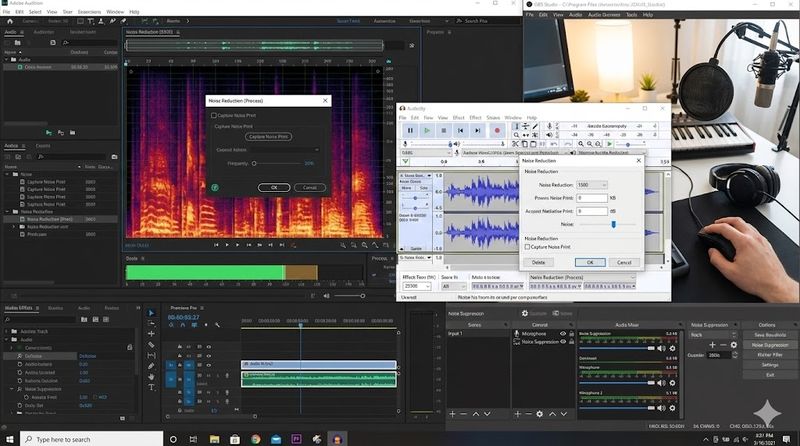
Audacityは無料でありながら強力なノイズ除去機能を持つ定番ソフトです。
ノイズ除去の手順は以下の通りです。
まず、音声ファイルを読み込んだら、ノイズだけが含まれている無音部分を選択します。
次に、メニューから「エフェクト」→「ノイズの低減」を選び、「ノイズプロファイルの取得」ボタンをクリックしてノイズの特徴をソフトに学習させます。
そして、ノイズを除去したい範囲全体を選択し直し、再度「エフェクト」→「ノイズの低減」を開きます。
ノイズ除去レベルは12dB程度から始めて、プレビュー機能で確認しながら調整するのがコツです。
設定が決まったら「OK」をクリックして処理を実行します。
Adobe Auditionを使った高度なノイズ処理
Adobe Auditionはプロフェッショナル向けの高機能音声編集ソフトです。
「エフェクト」→「ノイズリダクション/リストア」→「ノイズリダクション(プロセス)」を選択します。
Auditionの優れた点は、スペクトル表示でノイズを視覚的に確認しながら除去できることです。
ノイズプリントの取得後、リダクション量やしきい値を細かく調整でき、プレビューをリアルタイムで確認できます。
特に「適応型ノイズリダクション」機能を使うと、時間経過とともに変化するノイズにも対応できます。
ただし有料ソフトのため、予算に余裕がある方や本格的な音声制作を行う方向けです。
動画編集ソフトでの音声ノイズ除去
Premiere ProやDaVinci Resolveなどの動画編集ソフトにも音声ノイズ除去機能が搭載されています。
Premiere Proでは、オーディオトラックを選択し、「エフェクト」パネルから「ノイズリダクション」エフェクトを適用します。
AIベースの自動ノイズ除去機能を使えば、ワンクリックでノイズを軽減できる場合もあります。
DaVinci Resolveの無料版でも、Fairlight ページで高度な音声編集とノイズ除去が可能です。
動画と音声を一つのソフトで完結できるため、動画クリエイターには特に便利です。
OBS配信でのリアルタイムノイズ除去設定
OBS Studioは配信時にリアルタイムでノイズを除去できる無料ソフトです。
音声ミキサーのマイク部分を右クリックし、「フィルタ」を選択します。
「+」ボタンから「ノイズ抑制」を追加し、RNNoise(高品質、CPU使用率高め)を選択すると、AIベースの強力なノイズ除去が適用されます。
ただしRNNoiseは高い声や叫び声を消してしまうことがあるため、声質によってはSpeexを選ぶほうが良い場合もあります。
さらに「ノイズゲート」フィルタを組み合わせることで、一定音量以下の音をカットし、より効果的なノイズ対策が可能です。
フィルタの適用順序は「ノイズ抑制→ゲイン→ノイズゲート→コンプレッサー」が推奨されます。
4.おすすめのノイズ除去ツールとソフト
無料で使えるノイズ除去ツール5選
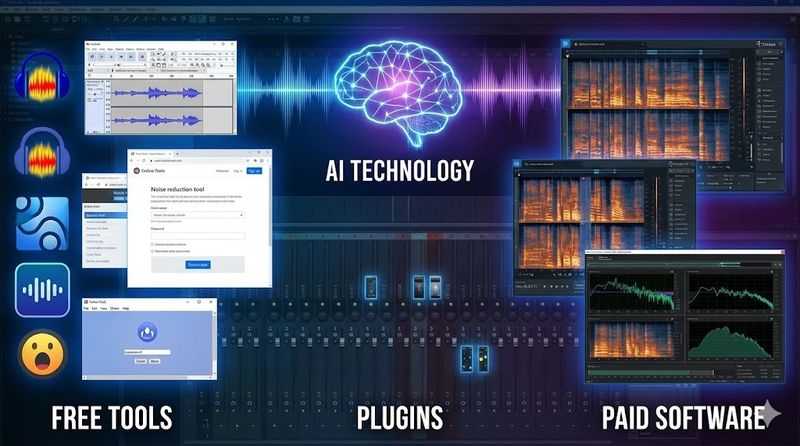
ここでは、無料で高品質なノイズ除去ができるツールを5つ紹介します。
- MyEdit:オンライン上で動作する無料ツールで、ソフトのインストール不要。AIが自動でノイズを検出・除去してくれるため初心者に最適
- Audacity:オープンソースの音声編集ソフト。完全無料で、ノイズプロファイル機能による精密なノイズ除去が可能
- VideoProc Converter AI:動画・音声処理に特化した無料ソフト。AI技術でホワイトノイズを自動検出し除去できる
- Audioalter:ブラウザベースのシンプルなノイズ除去ツール。英語UIだが直感的な操作で誰でも使える
- OBS Studio:配信ソフトとして有名だが、録画時のノイズゲート・ノイズ抑制機能も優秀
これらのツールはすべて無料で利用できるため、まずは試してみて自分に合ったものを選ぶことをおすすめします。
有料ノイズ除去ソフトの比較
より高度なノイズ除去を求める場合、有料ソフトの導入を検討する価値があります。
| ソフト名 | 価格帯 | 特徴 |
|---|---|---|
| iZotope RX 11 | 約4万円~ | 業界標準のノイズ除去ソフト。プロの現場で広く使用され、スペクトル編集も可能 |
| Adobe Audition | 月額2,728円 | Creative Cloudの一部。動画編集との連携が強み |
| Waves Clarity Vx | 約1万円~ | 強力なノイズ除去性能。調整可能で声を消しにくい |
| AudioDirector | 買い切り約1万円 | 日本語対応で初心者にも使いやすい。複数トラック編集も可能 |
iZotope RXは最も高機能でプロユースの定番ですが、価格が高いため本格的な音声制作者向けです。
Adobe Auditionはサブスクリプションモデルで、動画編集も行う方には最適です。
AIを活用した最新ノイズ除去技術
近年、AI技術を活用したノイズ除去ツールが急速に進化しています。
NVIDIA Broadcastは、RTXシリーズのGPUを搭載したPCで使用できる強力なノイズ除去ツールです。
AI技術により、キーボードのタイピング音やマウスのクリック音まで除去しながら、人の声だけを綺麗に残すことができます。
OBS 27.0以降では、NVIDIA Broadcastの機能が統合されており、フィルタとして直接利用可能です。
また、MyEditやFilmoraなどの最新ツールは、AIによる自動ノイズ検出・除去機能を搭載しており、専門知識がなくてもワンクリックでプロレベルのノイズ除去が可能です。
プラグイン型ノイズリダクションツール
VST/AUプラグインを使うことで、DAWやOBSに高度なノイズ除去機能を追加できます。
ReaFIRは無料のVSTプラグインで、OBSに導入してノイズプロファイルベースの除去が可能です。
有料では、Brusfriが配信者に人気で、OBSでVST2形式として直接使用できます。
iZotope RX11やWaves Clarity VxもVSTプラグインとして使用でき、StudioRackを経由してOBSに組み込むことができます。
プラグインを使うことで、録音・配信ソフトの標準機能以上の高度なノイズ処理が実現します。
まとめ
サーノイズ除去についてのポイントを以下にまとめます。
- サーノイズ(ホワイトノイズ)は「サー」という連続的なノイズで、マイク自体や録音環境、ゲイン設定が主な原因である
- マイク選びではコンデンサーマイクを選び、口との距離を10~15cmに保つことが重要である
- 録音環境を整備し、エアコンやPCファンなどのノイズ源を物理的に排除することが基本対策となる
- オーディオインターフェースを使用し、バランスケーブルで接続することでノイズを大幅に軽減できる
- Audacityやオンラインツールを使えば無料でノイズ除去が可能である
- OBS Studioのノイズ抑制フィルタ(RNNoise)を使えば配信時にリアルタイムでノイズ除去できる
- AI技術を活用した最新ツールは専門知識がなくても高品質なノイズ除去を実現する
- 本格的な音声制作にはiZotope RXなどのプロ向け有料ソフトも選択肢となる
- ノイズ除去は「適切な量」が重要で、過度な除去は音声を不自然にしてしまう
- 最も効果的なのは録音前の環境整備と機材選択であり、編集での除去は補助的な位置づけである
これらの知識と技術を活用して、あなたもクリアで高品質な音声を実現してください。最初は試行錯誤が必要かもしれませんが、一つずつ対策を実践していけば必ず改善できますよ。
関連サイト












Leave a Reply