
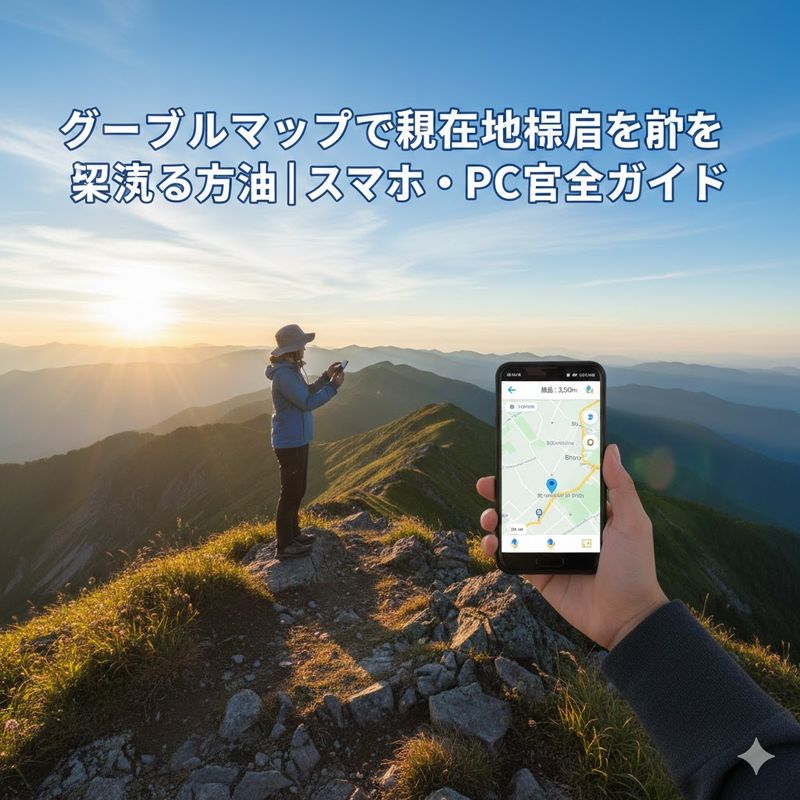
あなたは「今いる場所の標高が知りたい」「グーグルマップで標高を確認する方法がわからない」と思ったことはありませんか?結論、グーグルマップでは地形モードやルート検索機能を使って標高を確認できます。この記事を読むことでスマホやパソコンで簡単に標高を調べる方法がわかるようになりますよ。ぜひ最後まで読んでください。
Contents
1.グーグルマップで現在地の標高を調べる基本方法
スマホアプリで地形モードを使って標高を確認する手順
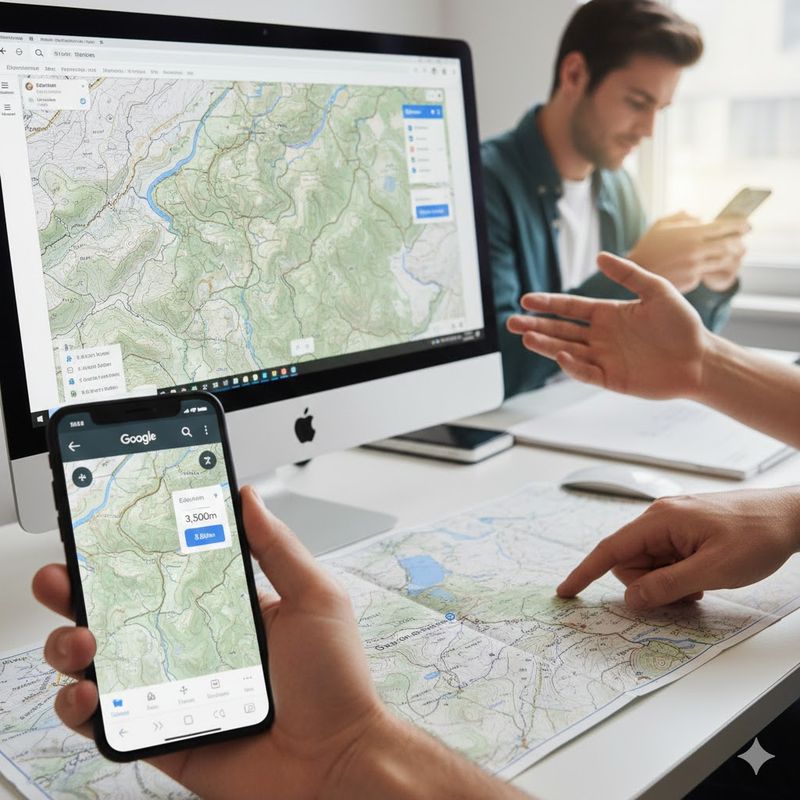
スマホでグーグルマップの標高を確認するには、地形モードへの切り替えが基本です。
まず、スマホのホーム画面からグーグルマップアプリを開きます。
次に、画面右上にあるひし形のアイコン(レイヤアイコン)をタップしてください。
すると地図の種類を選択する画面が表示されるので、「地形」を選択します。
この操作で地図上に等高線が表示され、おおよその標高を視覚的に把握できるようになります。
地形モードでは、山や谷などの起伏が色分けや陰影で表現されるため、高低差のイメージがつかみやすくなります。
パソコン版グーグルマップでの標高表示方法
パソコンでグーグルマップを使う場合も、スマホと同様に地形表示が可能です。
ブラウザでグーグルマップを開いたら、画面左上のメニューアイコン(三本線)をクリックしてください。
メニューが開いたら「地形」を選択すると、等高線が表示された地図に切り替わります。
パソコン版では画面が大きいため、広範囲の標高差を一度に確認しやすいというメリットがあります。
ただし、グーグルマップ単体では特定地点の正確な標高値は表示されませんので、より詳細な情報が必要な場合は別の方法を使う必要があります。
等高線の見方と読み取り方のポイント
地形モードで表示される等高線は、同じ標高の地点を結んだ線です。
等高線の間隔が狭いほど急な斜面、間隔が広いほど緩やかな地形を示しています。
地図を拡大すると等高線がより細かく表示され、地形の詳細な起伏が把握できるようになります。
山頂付近では等高線が円形になり、谷や尾根では線が湾曲して表示されます。
この特徴を理解しておくと、登山やハイキングのルート計画、防災対策などに役立てることができます。
標高が表示されない場合の原因と対処法
地形モードに切り替えても標高が表示されない場合は、いくつかの原因が考えられます。
まず、地図の縮尺が小さすぎる(広範囲を表示している)と等高線が表示されません。
地図を拡大して表示範囲を狭めることで、等高線や標高値が見えるようになります。
また、平坦な地域では等高線が表示されないこともあります。
アプリの不具合が疑われる場合は、一度アプリを終了して再起動する、またはアプリを最新版にアップデートすることで解決する場合があります。
2.Google Earthを使った詳細な標高確認方法
Google Earthアプリのインストールと初期設定
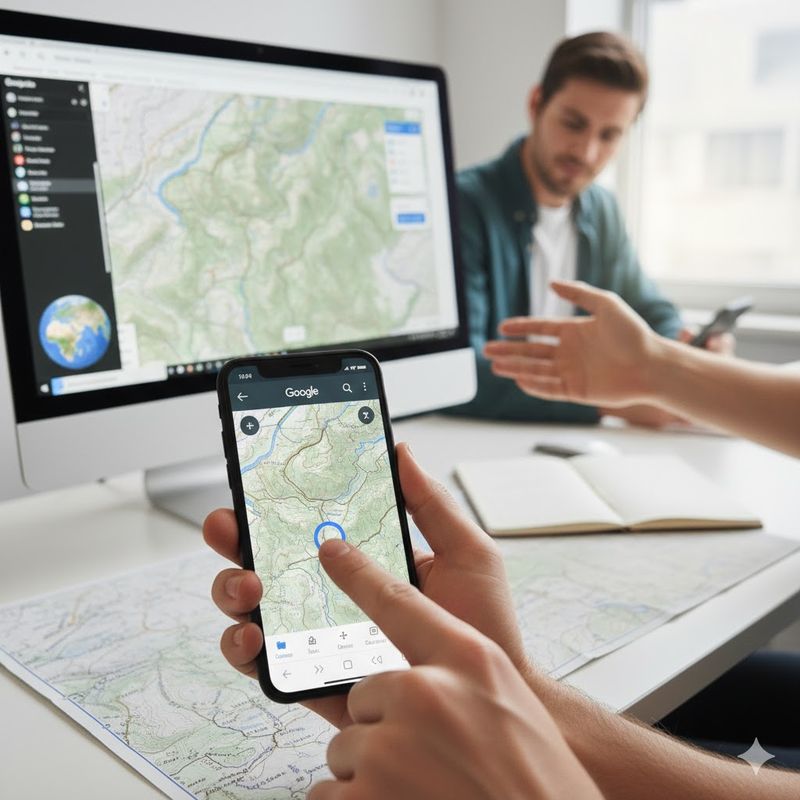
より正確な標高を知りたい場合は、Google Earthの利用がおすすめです。
スマホの場合、App StoreまたはGoogle PlayストアでGoogle Earthアプリを検索してインストールしてください。
パソコンの場合は、ブラウザで「Google Earth」と検索し、公式サイトからアクセスできます。
アプリを開くと、地球儀が表示され、検索バーから任意の場所を探すことができます。
初回起動時には簡単なチュートリアルが表示されるので、基本操作を確認しておくと良いでしょう。
長押しで正確な標高を表示する操作手順
Google Earthで特定地点の標高を確認するには、画面を長押しします。
スマホアプリの場合、標高を知りたい場所を指で長押しすると、その地点の正確な標高値がメートル単位で表示されます。
パソコン版では、マウスカーソルを移動させるだけで、画面右下に常時標高が表示される仕組みになっています。
この方法なら、グーグルマップでは確認できなかったピンポイントの標高を知ることができます。
津波や洪水などの防災対策、登山計画の立案など、正確な標高情報が必要な場面で非常に役立ちます。
カメラ高度と実際の標高の違いについて
Google Earthを使う際に注意したいのが、カメラ高度と実際の標高の違いです。
画面下部に表示される数値は、初期状態ではカメラ(視点)の高度を示しています。
これは地表からどれくらいの高さから見ているかを表すもので、地面の標高とは異なります。
実際の地表の標高を知るには、前述の通り画面を長押しする必要があります。
この違いを理解していないと、誤った標高を認識してしまう可能性があるので注意しましょう。
Google EarthとGoogleマップの標高表示の違い
Google EarthとGoogleマップでは、標高の表示方法に明確な違いがあります。
Googleマップは等高線による視覚的な表現が中心で、具体的な数値は表示されません。
一方、Google Earthは特定地点の正確な標高値を数値で確認できます。
また、Google Earthは3D表示機能が充実しており、立体的に地形を把握することが可能です。
用途に応じて使い分けることで、より効果的に標高情報を活用できるでしょう。
3.ルート検索で高低差グラフを活用する方法
徒歩・自転車ルートで標高グラフを表示する手順
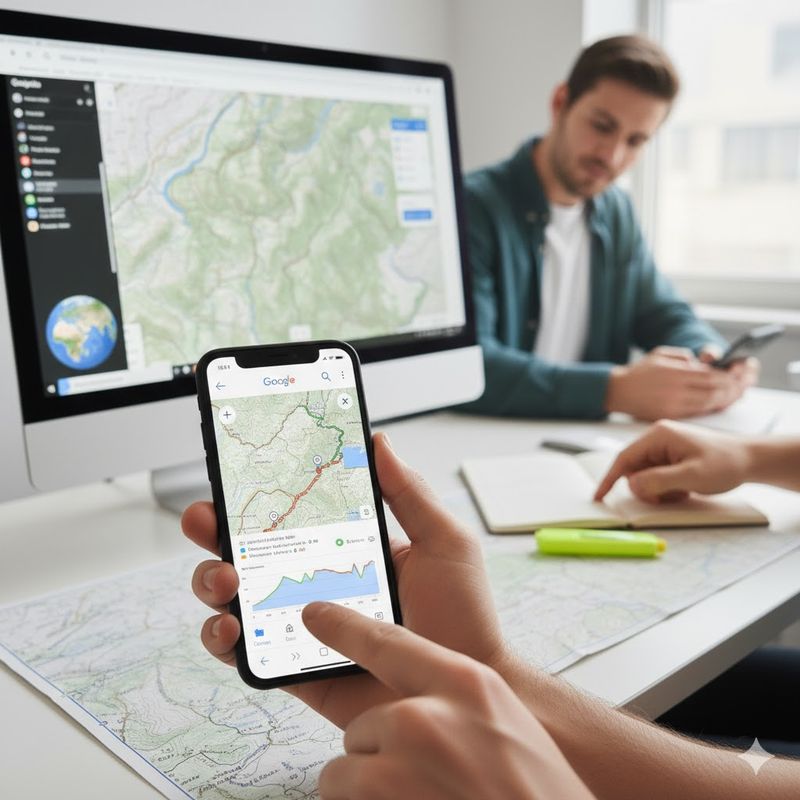
グーグルマップには、ルート検索時に高低差グラフを表示する便利な機能があります。
まず、グーグルマップで目的地を入力して「経路」をタップしてください。
次に、移動手段として「徒歩」または「自転車」を選択します。
すると、ルートの詳細が表示され、画面下部に標高グラフが現れます。
このグラフでは、出発地から目的地までの道のりで、どこに坂があるのか、どれくらいの高低差があるのかが一目でわかります。
平坦なルートの場合は「ほぼ平坦です」というメッセージが表示されます。
累積標高の意味と見方を理解する
標高グラフの左上には「↑○○m」「↓○○m」という表示があります。
これは累積標高と呼ばれるもので、ルート全体でどれだけ上り坂(または下り坂)があるかを示しています。
例えば「↑69m」と表示されている場合、そのルート全体で合計69メートル分の上り坂があることを意味します。
同じ距離・同じ所要時間のルートでも、累積標高が大きく異なる場合があります。
体力を温存したい場合は累積標高が少ないルートを、トレーニング目的なら累積標高が大きいルートを選ぶなど、目的に応じた選択が可能です。
複数ルートの高低差を比較するテクニック
グーグルマップは通常、複数のルート候補を提案してくれます。
スマホの場合、画面を左右にスワイプすることで、各ルートの標高グラフを切り替えて表示できます。
それぞれのルートの累積標高や坂の位置を比較することで、自分に最適なルートを選べます。
例えば、距離は少し長くても坂が少ないルートの方が、実際には楽に移動できることもあります。
グラフ上の任意の地点をタップすると、その場所の標高も表示されるので、詳細な確認が可能です。
坂道を避けたルート選びの実践例
高低差グラフは、日常生活のさまざまな場面で活用できます。
例えば、自転車通勤のルートを決める際、坂が少ないルートを選ぶことで体力的な負担を軽減できます。
ジョギングコースを決める場合も、トレーニング目的なら坂の多いルート、軽い運動なら平坦なルートというように使い分けられます。
ベビーカーや車椅子での移動を考える際にも、急な坂を避けたルート選びに役立ちます。
不動産の下見に行く際、物件周辺の坂道の状況を事前に把握しておくことで、実際の生活のイメージがつかみやすくなります。
4.外部サービスやアプリで標高をより詳しく調べる

国土地理院の地理院地図を使った標高確認
国土地理院が提供する「地理院地図」は、日本国内の標高を正確に調べられる公式サービスです。
スマホやパソコンのブラウザで「地理院地図」と検索し、公式サイトにアクセスしてください。
地図上で知りたい場所をクリックすると、その地点の正確な標高が表示されます。
スマホ版では、画面右下の現在地ボタンをタップすると、今いる場所の標高が自動的に表示される機能もあります。
場所を移動すると標高値も連動して変わるため、歩きながらリアルタイムで標高を確認することも可能です。
さらに、地理院地図には断面図作成機能があり、2地点間のルートの高低差をグラフで視覚化できます。
標高チェック専用アプリのおすすめと使い方
Google PlayストアやApp Storeには、標高確認に特化したアプリもあります。
「標高チェック」や「標高ワカール」といったアプリは、シンプルな操作で現在地の標高を表示してくれます。
これらのアプリはGPSを利用して現在地の標高を測定するため、インターネット接続がない場所でも使用できる場合があります。
登山やハイキングなど、携帯電波が届きにくい場所での活動に便利です。
アプリによっては標高の履歴を保存したり、写真に標高情報を埋め込んだりする機能も備えています。
SRTM版Google Maps標高表示サービスの活用法
「Google Maps標高(SRTM版)」という外部サイトも便利なツールです。
このサイトはNASAのスペースシャトルが計測した地形データを使用しており、グーグルマップ上で標高を確認できます。
地図の中央に表示される赤い十字の位置の標高が自動的に表示される仕組みです。
地図をドラッグしたり、住所や緯度・経度で移動したりすると、その地点の標高が更新されます。
ブラウザで「Google Maps標高 SRTM」と検索すれば、簡単にアクセスできます。
グーグルマップの使い慣れた操作感で標高を確認できるため、初心者でも扱いやすいサービスです。
防災や登山に役立つ標高情報の実用例
標高情報は、さまざまな実用的な場面で活用できます。
津波や洪水への備えとして、自宅や勤務先の標高を確認し、避難経路を考える際に重要な情報となります。
一般的に、標高7メートル以上が津波からの安全な避難の目安とされています。
登山やハイキングでは、ルートの累積標高を事前に確認することで、体力や装備の計画が立てやすくなります。
不動産選びの際も、低地の水害リスクを考慮して、標高の高い物件を選ぶという判断材料になります。
農業や園芸では、標高による気温差を考慮して作物の選定や管理に役立てることもできます。
まとめ
- グーグルマップでは地形モードに切り替えることで等高線が表示され、おおよその標高を視覚的に確認できる
- Google Earthを使えば、特定地点の正確な標高値をメートル単位で表示できる
- グーグルマップのルート検索機能(徒歩・自転車)を使うと、高低差グラフで坂の位置や累積標高が確認できる
- 累積標高を比較することで、体力的に楽なルートや、トレーニングに適したルートを選択できる
- 国土地理院の地理院地図は、日本国内の正確な標高を公式データとして提供している
- 標高チェック専用アプリは、GPSで現在地の標高を測定し、電波が届かない場所でも使えるものがある
- SRTM版Google Maps標高表示サービスは、使い慣れたグーグルマップの操作感で標高を確認できる
- 標高情報は津波・洪水対策、登山計画、不動産選び、農業など幅広い場面で役立つ
グーグルマップの標高確認機能を活用することで、日常生活の安全性向上や、より快適な移動ルートの選択が可能になります。目的に応じて複数のツールを使い分けながら、標高情報を有効に活用していきましょう。
関連サイト
国土地理院












Leave a Reply