
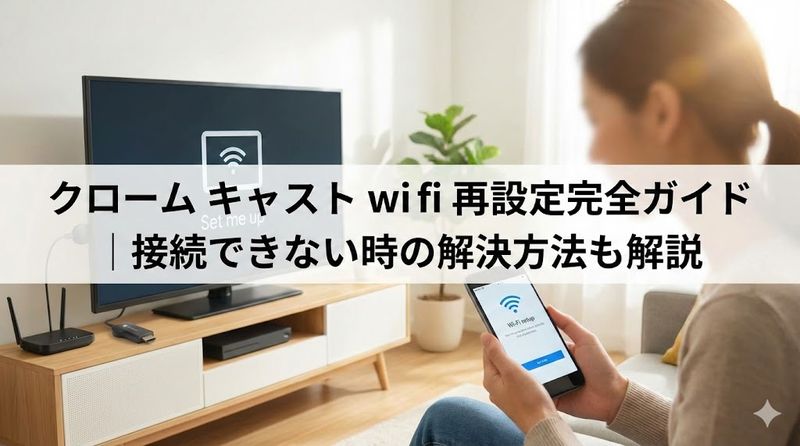
あなたは「クロームキャストのWi-Fi設定を変えたいけど、どうすればいいの?」と困っていませんか?結論、クロームキャストのWi-Fi再設定はGoogle Homeアプリから簡単に変更できるほか、本体ボタンで初期化してから再設定する方法もあります。この記事を読むことでクロームキャストのWi-Fi再設定の手順や、接続できない時の対処法がわかるようになりますよ。ぜひ最後まで読んでください。
Contents
1.クロームキャスト Wi-Fi 再設定が必要になる状況
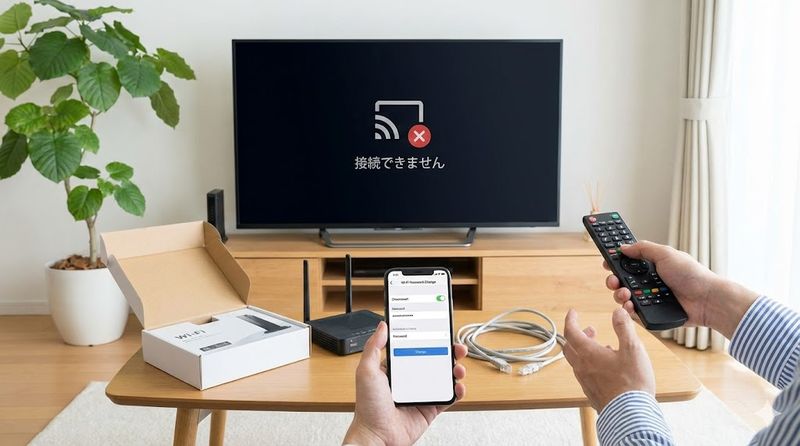
Wi-Fiルーターを交換した時
Wi-Fiルーターを新しいものに交換すると、ネットワーク名(SSID)やパスワードが変更されることが一般的です。
古いルーターの情報がクロームキャストに保存されたままになっているため、新しいルーターには自動的に接続できません。
特にメッシュWi-Fiシステムや高性能ルーターに買い替えた場合、必ずクロームキャストの再設定が必要になります。
ルーター交換時には、クロームキャストだけでなくスマート家電なども同様に再設定が必要となるため、まとめて作業すると効率的です。
インターネットプロバイダーを変更した時
インターネットサービスプロバイダーを変更すると、提供されるルーターが変わるため新しいネットワーク情報での再設定が必要です。
光回線からホームルーターへの変更、またはその逆の場合も同様に再設定が必要となります。
プロバイダー変更時には回線工事が入ることもあり、その間クロームキャストが使えなくなる可能性があるため、事前に確認しておくことが重要です。
新しいプロバイダーのサービス開始後、速やかにクロームキャストを新しいネットワークに接続することで、動画視聴などのサービスを再開できます。
Wi-Fiのパスワードやネットワーク名を変更した時
セキュリティ強化のためにWi-Fiパスワードを定期的に変更する場合、クロームキャストも新しいパスワードで再接続する必要があります。
ネットワーク名(SSID)を変更した場合も、クロームキャストは新しいネットワーク名を認識できないため再設定が必須です。
パスワードやネットワーク名の変更は、不正アクセス防止の観点から推奨される対策ですが、接続機器すべてに再設定が必要となる点は注意が必要です。
変更前に接続しているデバイスの一覧を作成しておくと、再設定の漏れを防ぐことができます。
クロームキャストが突然接続できなくなった時
特に設定を変更していないのにクロームキャストが接続できなくなった場合、Wi-Fi設定のリセットと再設定が有効な解決策となります。
ルーターの一時的な不具合やクロームキャスト内部のソフトウェアエラーが原因で、保存されているネットワーク情報が破損することがあります。
長期間使用していると、こうした接続トラブルが発生する可能性が高まります。
再設定によって接続情報がリフレッシュされ、多くの場合正常に動作するようになります。
2.Google Homeアプリを使った再設定方法
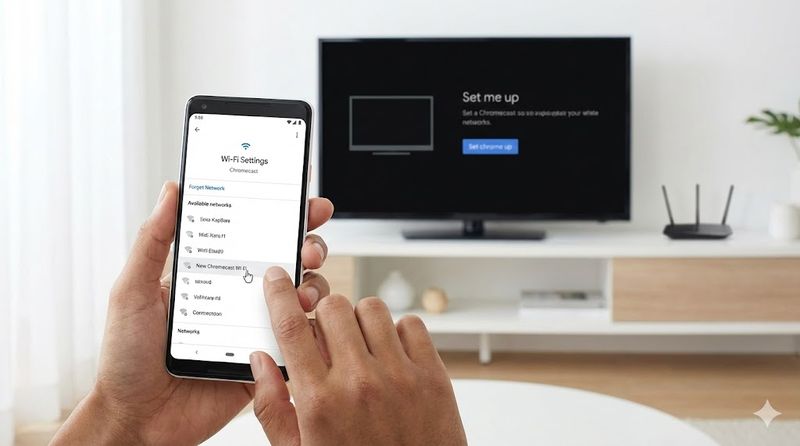
Google Homeアプリでの事前準備
まず、お使いのスマートフォンまたはタブレットにGoogle Homeアプリがインストールされていることを確認してください。
iPhoneでもAndroidでも無料でダウンロードできるアプリです。
スマートフォンを新しいWi-Fiネットワークに接続しておくことが重要です。
クロームキャストと同じGoogleアカウントでログインしていることを確認しましょう。
Bluetooth機能をオンにしておく必要があります。特にiPhoneの場合は、設定アプリから「プライバシーとセキュリティ」→「ローカルネットワーク」でGoogle Homeアプリの権限を有効にしておきます。
既存のネットワークを削除する手順
Google Homeアプリを開き、ホーム画面から再設定したいクロームキャストのデバイスをタップします。
画面右上にある歯車アイコン(設定)をタップして、設定メニューに入ります。
「デバイス情報」または「Wi-Fi」の項目を探してタップします。
現在接続されているネットワーク名の横に「このネットワークを削除」または「忘れる」というオプションがあるのでタップします。
確認画面が表示されたら、「ネットワークを削除」をタップして既存の接続情報を削除します。
この操作により、クロームキャストは一時的にオフライン状態になります。
新しいWi-Fiネットワークに接続する手順
ネットワークを削除すると、自動的に新しいネットワークのセットアップ画面に進むことがあります。
画面の指示に従って、新しいWi-Fiネットワーク名を選択します。
新しいWi-Fiのパスワードを正確に入力します。大文字小文字の区別や記号に注意してください。
「接続」をタップすると、クロームキャストが新しいネットワークへの接続を試みます。
接続には通常30秒から1分程度かかりますので、その間は画面を閉じずに待ちましょう。
接続が成功すると「接続しました」という表示が出て、クロームキャストがオンライン状態に戻ります。
接続が成功したか確認する方法
Google Homeアプリのトップ画面で、クロームキャストのデバイスがオンライン状態で表示されていることを確認します。
デバイス名の下に「オフライン」という表示がなければ、正常に接続されています。
実際にテストキャストを行ってみることをおすすめします。YouTubeやNetflixなどのアプリから動画をキャストして、テレビに映像が表示されるか確認しましょう。
設定画面から「デバイス情報」を開き、接続されているWi-Fiネットワーク名が新しいものになっているか確認できます。
映像や音声が正常に再生され、操作に遅延がなければ、Wi-Fi再設定は完全に成功しています。
3.本体ボタンで初期化してから再設定する方法
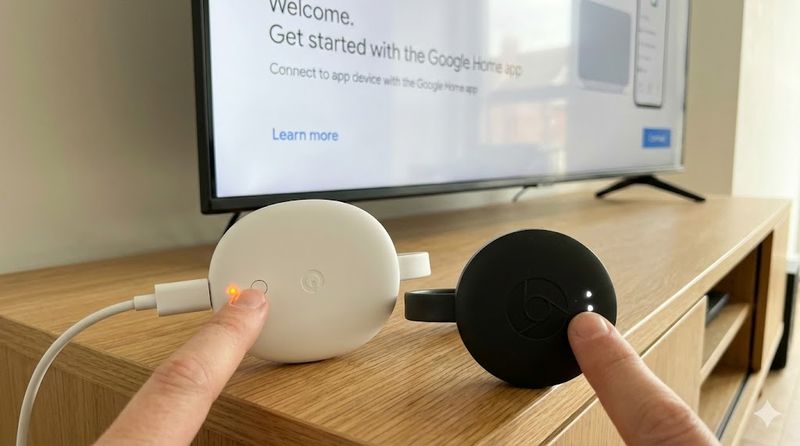
クロームキャスト本体のリセットボタンの位置
クロームキャスト本体には物理的なリセットボタンが搭載されています。
第3世代以前のクロームキャストでは、microUSBポートの横に小さな丸いボタンがあります。
Chromecast with Google TVの場合は、本体の底面または側面にリセットボタンがあります。
Google TV Streamerの場合は、デバイスの背面にボタンが配置されています。
ボタンは小さく、押しにくい位置にあることが多いため、先の細いもの(クリップなど)を使用すると押しやすくなります。
世代別リセット方法の違い
第3世代以前のクロームキャストでは、電源に接続した状態でリセットボタンを25秒以上長押しします。
LEDライトが白色からオレンジ色に点滅し始めたら、ボタンを押し続けます。
さらにLEDライトが白色で点滅するようになったらボタンを離すと、初期化が開始されます。
Chromecast with Google TVの場合は、リセットボタンを押し続けると、LEDが黄色で点滅し始めます。
その後白色で点灯したらボタンを離すと、デバイスが再起動して初期化が完了します。
どのモデルでも、初期化には1~2分程度かかります。
初期化後の再セットアップ手順
初期化が完了すると、テレビ画面にセットアップ開始画面が表示されます。
スマートフォンでGoogle Homeアプリを開き、「新しいデバイスをセットアップ」をタップします。
アプリが近くのデバイスを自動検出するので、該当するクロームキャストを選択します。
画面の指示に従って、使用する場所(リビング、寝室など)を選択します。
次に接続したいWi-Fiネットワークを選択し、パスワードを入力します。
接続が完了したら、Googleアカウントでログインして、使いたいアプリの設定を行います。
すべての設定が完了すると、クロームキャストが使用可能な状態になります。
LEDライトの色で確認する初期化の進行状況
クロームキャストのLEDライトは、デバイスの状態を色で教えてくれる重要な指標です。
白色点灯は通常の動作状態を示しており、正常に起動している状態です。
オレンジ色(黄色)の点滅は、初期化プロセスが進行中であることを示しています。
白色の点滅は、初期化の最終段階に入ったことを意味します。
赤色の点滅は、何らかのエラーが発生している可能性があり、再度リセットを試す必要があるかもしれません。
初期化中はLEDライトの変化を注意深く観察し、正しい手順で進んでいることを確認しましょう。
4.クロームキャスト Wi-Fi 再設定でよくあるトラブルと解決策
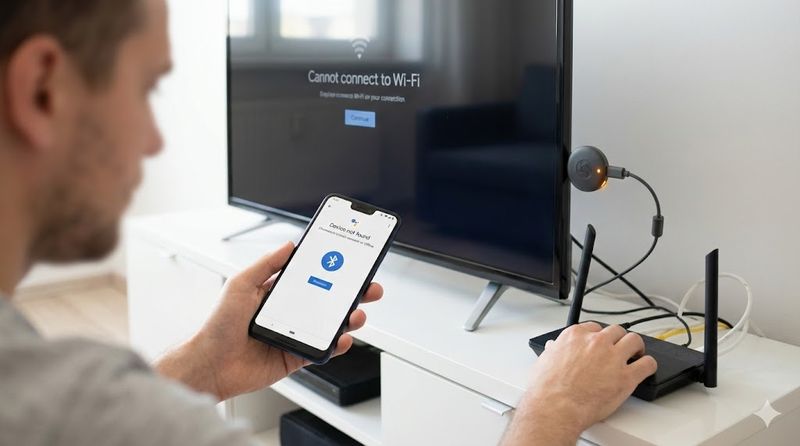
デバイスが検出されない時の対処法
Google Homeアプリでクロームキャストが検出されない場合、まずスマートフォンとクロームキャストが同じWi-Fiネットワークに接続されているか確認してください。
Bluetoothがオフになっていると検出できないため、スマートフォンの設定でBluetoothを有効にします。
スマートフォンをクロームキャストに近づけることで、検出率が向上します。
Google Homeアプリを一度完全に終了してから再起動すると、検出できることがあります。
それでも検出されない場合は、クロームキャスト本体を一度電源から抜いて、30秒待ってから再接続してみましょう。
スマートフォン自体を再起動することも、検出問題の解決に有効です。
Wi-Fiパスワードが正しいのに接続できない原因
パスワードは大文字と小文字を区別するため、正確に入力されているか再確認してください。
数字の「0(ゼロ)」と英字の「O(オー)」、数字の「1(いち)」と英字の「l(エル)」などの混同に注意が必要です。
Wi-Fiルーターが5GHz帯と2.4GHz帯の両方を提供している場合、クロームキャストは両方に対応していますが、接続するバンドを明示的に選択する必要がある場合があります。
ルーターのファームウェアが古いと接続できないことがあるため、ルーターのソフトウェアを最新版に更新してみてください。
ルーターのセキュリティ設定が厳しすぎると、クロームキャストがブロックされることがあります。MACアドレスフィルタリングなどの設定を一時的に無効にして試してみましょう。
Google Homeアプリでオフライン表示される場合
クロームキャストが「オフライン」と表示される場合、まずクロームキャストの電源ケーブルが正しく接続されているか確認します。
Wi-Fiルーターとクロームキャストの距離が遠すぎると、電波が届かずオフラインになることがあります。可能であればルーターに近づけてみてください。
ルーター側でデバイス数の上限に達している場合、新しいデバイスが接続できないことがあります。不要なデバイスの接続を解除してから再試行してください。
Google Homeアプリでデバイスを一度削除してから再登録すると、オフライン問題が解決することがあります。
クロームキャストのファームウェアが自動更新中の場合、一時的にオフラインになることがあるため、5~10分待ってから再度確認してみましょう。
ルーターの再起動で改善するケース
多くの接続問題は、Wi-Fiルーターの再起動だけで解決します。
ルーターの電源ケーブルをコンセントから抜き、2分間そのまま待ちます。バッテリー搭載のルーターの場合は、バッテリーも取り外す必要があります。
2分後にルーターの電源を入れ直し、すべてのLEDライトが正常に点灯するまで待ちます。これには通常2~3分かかります。
ルーターが完全に起動したら、次にクロームキャストの電源を入れ直します。
この順序(ルーター→クロームキャスト)で再起動することが重要です。
再起動後は、接続情報がリフレッシュされ、安定した接続が確立されることが多くあります。
Bluetooth設定が影響する問題の解決方法
iPhoneでGoogle Homeアプリを使用する場合、Bluetoothが無効だとクロームキャストを検出できません。
iPhoneの設定アプリを開き、「Bluetooth」をタップして有効になっているか確認します。
さらにiPhoneでは「プライバシーとセキュリティ」→「ローカルネットワーク」の設定で、Google Homeアプリのアクセス許可をオンにする必要があります。
Androidの場合も、位置情報サービスがオフだとBluetooth経由のデバイス検出ができないことがあります。設定から位置情報を有効にしてください。
Bluetooth接続がうまくいかない場合は、スマートフォンのBluetoothを一度オフにしてから再度オンにすると改善することがあります。
他のBluetoothデバイスとの干渉が原因の場合もあるため、一時的に他のBluetooth機器の接続を切ってから試してみましょう。
まとめ
この記事で解説したクロームキャストのWi-Fi再設定について、重要なポイントをまとめます。
- Wi-Fiルーター交換やプロバイダー変更時には必ずクロームキャストの再設定が必要
- Google Homeアプリから既存のネットワークを削除して新しいネットワークに接続できる
- 本体のリセットボタンを25秒長押しすることで初期化して再設定可能
- スマートフォンとクロームキャストは同じWi-Fiネットワークに接続する必要がある
- iPhoneではBluetoothとローカルネットワークのアクセス許可が必要
- パスワード入力時は大文字小文字や似た文字の区別に注意
- デバイスが検出されない場合はルーターとクロームキャストを再起動する
- LEDライトの色で初期化の進行状況を確認できる
- 接続トラブルの多くはルーター再起動で解決する
- 設定完了後は実際にキャストして動作確認を行う
クロームキャストのWi-Fi再設定は、手順を理解すれば決して難しい作業ではありません。この記事の方法を参考に、スムーズにネットワーク設定を変更して、快適な動画視聴環境を取り戻してください!












Leave a Reply