
あなたは「クローム キャストのリモコンが突然反応しなくなった」と困ったことはありませんか?結論、クローム キャスト リモコン 反応しない問題は電池交換やペアリング再設定などで解決できることがほとんどです。この記事を読むことで原因の特定方法から具体的な対処法、応急処置まですべてがわかるようになりますよ。ぜひ最後まで読んでください。
Contents
1.クローム キャスト リモコン 反応しない原因を理解する
クローム キャストリモコンの通信方式と反応しない主な原因
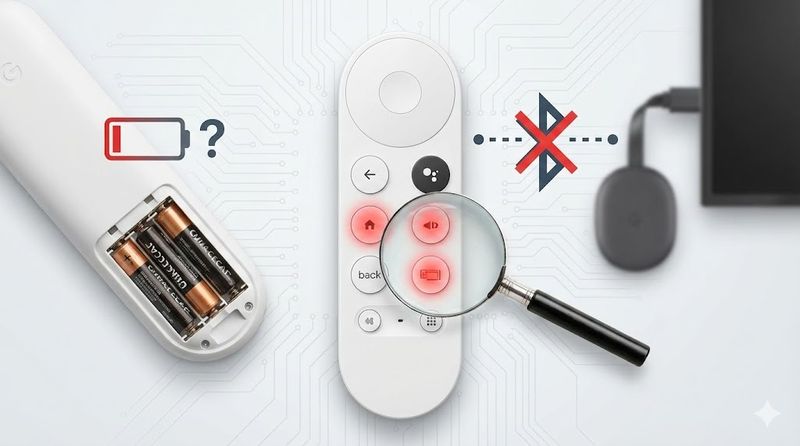
クローム キャスト リモコンはBluetooth方式で本体と通信しています。
この通信方式は赤外線リモコンと異なり、障害物があっても動作する利便性がある一方で、ペアリング切れや電波干渉による不具合が発生しやすいという特徴があります。
リモコンが反応しない主な原因は、電池切れ・電池接触不良・Bluetooth接続の切断・ファームウェアの問題・物理的故障の5つに分類されます。
実際、メーカーの調査によると、リモコントラブルの約8割がこれらの原因で発生しています。
特に購入から数ヶ月経過した段階で突然反応しなくなる場合、Bluetooth接続が何らかの原因で切断されているケースが非常に多いです。
電池切れと電池接触不良による反応不良の見分け方
電池の問題を確認するには、まずリモコンのLEDライトの状態をチェックしましょう。
リモコンのボタンを押した際、下部のLEDが点灯するかどうかが重要な判断基準となります。
LEDが全く点灯しない場合は、電池切れまたは電池の接触不良が疑われます。
LEDが微かに点灯する場合は、電池残量が少なくなっている可能性が高いです。
電池の接触不良は、電池を一度取り出して入れ直すことで改善することがあります。
電池を入れ直す際は、2秒以内に素早く作業を行い、LEDが2回点滅するかを確認してください。
新しい単4電池2本に交換しても改善しない場合は、他の原因を疑う必要があります。
Bluetooth接続切れがリモコン反応しない原因になる理由
クローム キャスト リモコンは本体とのBluetoothペアリングによって動作しています。
このペアリングは本体の再起動や電源オフ、電波干渉などによって予期せず切断されることがあります。
Bluetooth接続が切れると、リモコンのボタンを押しても本体に信号が届かず、完全に反応しない状態になります。
特に本体のファームウェア更新後や長期間使用していなかった場合に、ペアリングが解除されやすい傾向があります。
また、Wi-Fiルーターや電子レンジなど、2.4GHz帯の電波を発する機器が近くにあると、電波干渉によって接続が不安定になることもあります。
ペアリングが切れているかどうかは、設定画面の「リモコンとアクセサリ」で確認できます。
一部のボタンだけ反応しない場合の原因
決定ボタン・音量ボタン・十字キーの下ボタンなど、特定のボタンだけが反応しない症状も報告されています。
この場合、考えられる原因は以下の通りです。
- ボタン内部の接点不良や劣化
- リモコン基板の部分的な故障
- ボタンゴムの摩耗や変形
- ボタン下の汚れやホコリの蓄積
- 内部配線の断線
特に使用頻度の高いボタンは物理的な摩耗が進みやすく、接点不良を起こす可能性が高くなります。
一部ボタンのみの不具合の場合、リモコンのリセットやペアリング再設定で改善する可能性もありますが、物理的な故障であれば修理または買い替えが必要です。
2.クローム キャスト リモコン 反応しない時の基本的な対処法
電池の交換と正しい電池の入れ方
まず最初に試すべきは新しい単4電池2本への交換です。
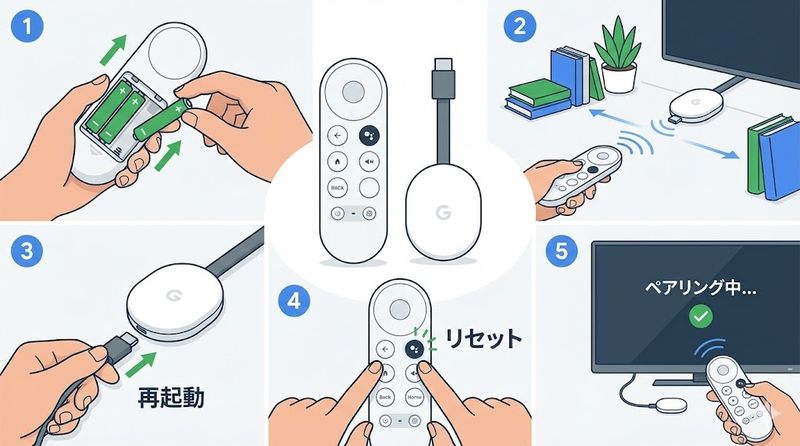
電池交換の正しい手順は以下の通りです。
- リモコン背面の電池カバーを開ける
- 古い電池を両方とも取り出す
- 新しい単4電池を正しい向き(+/-)で入れる
- 電池を入れた直後、LEDが2回点滅するか確認する
- 点滅しない場合は2秒以内に電池を入れ直す
重要なポイントは、電池を入れた瞬間にLEDが2回点滅することです。
この点滅が確認できれば、電池は正しく接続されています。
点滅しない場合は、電池の向きが間違っているか、接触不良を起こしている可能性があります。
付属の電池がない場合は、新品の高品質な単4電池を使用することをおすすめします。
安価な電池は電圧が不安定で、リモコンの動作に影響を与えることがあります。
リモコンと本体のペアリング再設定手順
電池交換しても反応しない場合、ペアリングの再設定を試しましょう。
ペアリング再設定の手順は以下の通りです。
- クローム キャスト本体背面のボタンを5〜10秒長押しする
- テレビ画面にペアリングモード画面が表示される
- リモコンの「戻る」ボタンと「ホーム」ボタンを同時に3秒長押しする
- リモコン下部のLEDが点滅し始めたらボタンを離す
- 自動的にペアリングが完了する
テレビ画面に「Chromecast Remote」と表示されたら、それを選択してペアリングを完了させます。
スマホのGoogle Homeアプリや、テレビのリモコンを使って画面操作を行うこともできます。
ペアリングが成功すると、リモコンが正常に動作するようになります。
クローム キャスト本体の再起動方法
リモコンの問題ではなく、本体側の一時的な不具合が原因の場合もあります。
本体を再起動することで、システムがリフレッシュされ、リモコンとの接続が回復することがあります。
再起動の手順は以下の通りです。
- クローム キャスト本体の電源ケーブルをコンセントから抜く
- テレビのHDMI端子からも本体を取り外す
- 10秒以上待つ
- 再度HDMI端子に接続する
- 電源ケーブルをコンセントに差し込む
- 本体が完全に起動するまで1〜2分待つ
本体が再起動すると、多くの場合スリープモードから完全に復帰し、リモコンとの通信も正常化します。
再起動後はペアリングが自動的に再接続されることが多いですが、接続されない場合は前述のペアリング手順を実行してください。
リモコンの出荷時設定へのリセット方法
ペアリング再設定でも改善しない場合は、リモコンを出荷時設定にリセットしましょう。
リセット手順は以下の通りです。
- リモコンの「ミュート」ボタンと「中央(決定)」ボタンを同時に長押しする
- 両方のボタンを押している間、LEDが白色で点滅する
- 10〜12秒ほど長押しを続けるとカウントダウン音が鳴る
- LEDが白色で点灯したらボタンを離す
- リセットが完了する
注意:この操作を行うとデータが消去され、元には戻せません。
リセット後は、再度ペアリング設定が必要になります。
リセットによってリモコンの設定が初期化され、ソフトウェア的な不具合が解消されることがあります。
障害物を取り除いて通信環境を改善する
Bluetooth通信は障害物の影響を受けにくいですが、完全に影響がないわけではありません。
通信環境を改善するために、以下の点を確認してください。
- クローム キャスト本体とリモコンの距離を3m以内にする
- 本体とリモコンの間に金属製の障害物を置かない
- Wi-Fiルーターや電子レンジなど電波干渉源から本体を離す
- 本体をテレビの裏側など電波が届きにくい場所に設置しない
特に2.4GHz帯の電波干渉は、Bluetooth接続に大きな影響を与えます。
可能であれば、Wi-Fiルーターを5GHz帯に切り替えるか、本体から離れた場所に設置することをおすすめします。
3.クローム キャスト リモコン 反応しない時の応急対策
スマホをリモコン代わりに使う方法
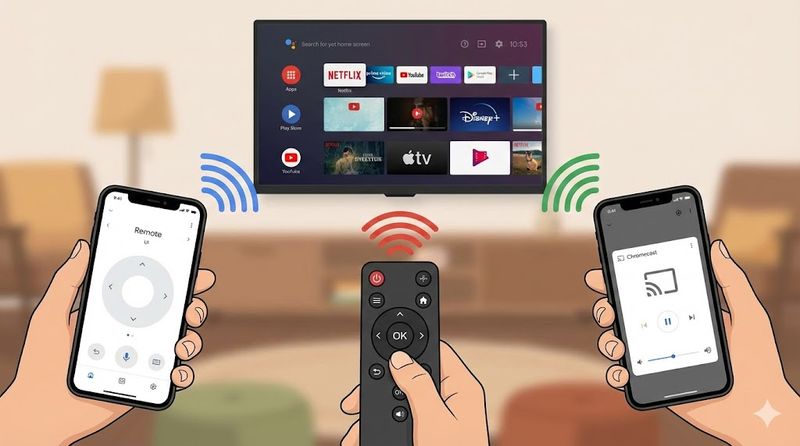
リモコンが使えない緊急時は、スマホを仮想リモコンとして利用できます。
Google Homeアプリを使った操作手順は以下の通りです。
- スマホに「Google Home」アプリをインストールする
- アプリを開き、クローム キャストデバイスを選択する
- 画面下部の「リモコン」アイコンをタップする
- テレビ画面にペアリングコードが表示される
- スマホにそのコードを入力する
接続が完了すると、スマホの画面に仮想リモコンが表示されます。
この仮想リモコンで、方向キー・決定ボタン・戻るボタン・ホームボタンなどすべての基本操作が可能です。
スマホリモコンを使えば、物理リモコンが故障していても設定画面にアクセスして、ペアリング再設定などの作業ができます。
テレビのリモコンで操作する方法
多くの最新テレビのリモコンは、HDMI-CEC機能によってクローム キャストを操作できます。
テレビのリモコンで操作するための設定手順は以下の通りです。
- テレビの設定メニューで「HDMI-CEC」または「リンク機能」を有効にする
- クローム キャストの設定で「HDMI-CEC」を有効にする
- テレビのリモコンで方向キーや決定ボタンを押す
REGZAやBRAVIA、AQUOSなどの国内主要メーカーのテレビであれば、ほとんどの機種で対応しています。
テレビのリモコンが使えれば、クローム キャストの設定画面にアクセスして、リモコンのペアリング再設定ができます。
ただし、テレビのリモコンでは音声検索や一部の専用ボタンは使用できません。
Google Homeアプリでクローム キャストを操作する手順
Google Homeアプリは最も確実な代替リモコンとして機能します。
詳しい操作手順は以下の通りです。
- スマホにGoogle Homeアプリをダウンロード・インストールする
- アプリを開き、Googleアカウントでログインする
- クローム キャストと同じWi-Fiネットワークに接続する
- ホーム画面でクローム キャストデバイスを探す
- デバイスをタップして「リモコン」を選択する
アプリ内のリモコンでは、音量調整・チャンネル操作・アプリ起動などすべての機能が使えます。
さらに、設定メニューから「リモコンとアクセサリ」を選択して、物理リモコンのペアリング状態を確認・再設定することもできます。
スマホさえあれば、リモコンが完全に故障していても問題なくクローム キャストを使い続けられます。
4.クローム キャスト リモコン 反応しない問題を根本的に解決する
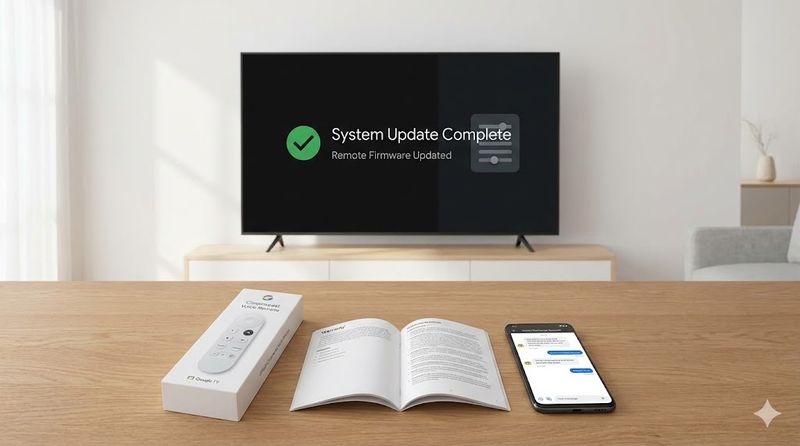
リモコンのファームウェアを最新版に更新する方法
リモコンのソフトウェアが古いと、動作不良や互換性の問題が発生することがあります。
ファームウェア更新の手順は以下の通りです。
- 設定メニューから「リモコンとアクセサリ」を選択する
- 「Chromecastリモコン」を選択する
- 「更新可能」と表示されている場合、「リモコンの更新」を選択する
- 「続ける」をタップして更新を開始する
- 更新完了まで約1分待つ
更新中はリモコンを本体の近くに置いておくことが重要です。
更新が完了すると、リモコンが自動的に再起動し、最新の機能とバグフィックスが適用されます。
定期的にファームウェアを更新することで、リモコンの安定性が向上します。
クローム キャスト本体のアップデート確認手順
リモコンだけでなく、本体のソフトウェアも最新に保つことが重要です。
本体アップデートの確認手順は以下の通りです。
- Google Homeアプリを開く
- クローム キャストデバイスを選択する
- 右上の設定アイコンをタップする
- 「アップデートを確認」を選択する
- 利用可能な更新がある場合は指示に従う
本体がアップデートされると、自動的に再起動します。
再起動後、リモコンが正常に動作するかテストしてください。
システム全体が最新の状態であれば、多くの互換性問題やバグが解消されます。
純正リモコンを購入する際の注意点
すべての対処法を試しても改善しない場合は、新しいリモコンの購入を検討しましょう。
純正リモコン購入時の注意点は以下の通りです。
| 項目 | 推奨内容 |
|---|---|
| 購入場所 | Google公式ストアまたは正規販売店 |
| 価格 | 2,500円(税込)が目安 |
| 互換性 | 自分のクローム キャストモデルと適合するか確認 |
| 保証 | 購入から1年間のメーカー保証を確認 |
| 注意点 | 非公式品や中古品は避ける |
非公式な通販サイトや中古品は、初期不良や誤作動のリスクがあるため避けるべきです。
Google公式ストアで購入すれば、確実に動作する純正品が手に入り、サポートも受けられます。
リモコン単体での販売を行っている家電量販店は少ないため、オンラインでの購入が最もスムーズです。
保証期間内での修理・交換依頼方法
購入から1年以内であればメーカー保証が適用される可能性があります。
保証を利用した修理・交換の手順は以下の通りです。
- 購入証明書(レシート・領収書)を準備する
- Google公式サポートページにアクセスする
- 「お問い合わせ」から症状を説明する
- サポート担当者の指示に従う
- 必要に応じて製品を返送する
保証期間内であれば無償修理または交換が受けられる場合があります。
ただし、物理的な破損や水濡れなど、ユーザーの過失による故障は保証対象外となることがあります。
保証期間外の場合でも、公式サポートに相談することで、有償修理や割引での買い替えなどの選択肢を提示してもらえることがあります。
まとめ
この記事で解説したクローム キャスト リモコン 反応しない問題の解決方法をまとめます。
- クローム キャスト リモコンはBluetooth方式で通信し、電池切れやペアリング切断が主な原因
- 電池交換の際はLEDが2回点滅するかを必ず確認する
- リモコンと本体のペアリング再設定は「戻る」と「ホーム」ボタンを同時に3秒長押し
- 本体の再起動は10秒以上電源を切ってから接続し直す
- リモコンの出荷時リセットは「ミュート」と「決定」ボタンを10〜12秒長押し
- スマホのGoogle Homeアプリを代替リモコンとして活用できる
- リモコンと本体のファームウェアを最新に保つことで多くの問題を予防できる
- すべての方法で改善しない場合は純正リモコンの購入を検討する
- 購入から1年以内なら保証を利用して無償修理・交換が可能
クローム キャスト リモコンが反応しない問題は、多くの場合自分で解決できます。まずは電池交換とペアリング再設定から試してみてください。それでも解決しない場合は、スマホを代替リモコンとして使いながら、より詳しい対処法を試していきましょう。快適な視聴環境を取り戻せることを願っています。
関連サイト
Google Chromecast サポート












Leave a Reply