
あなたは「iPhoneの画面をクロームキャストでテレビに映したいのにうまくいかない」と悩んでいませんか?結論、iPhoneはクロームキャストで標準機能だけではミラーリングできませんが、専用アプリを使えば簡単に実現できます。この記事を読むことでクロームキャストとiPhoneを接続する方法、おすすめアプリ、トラブル対処法までわかるようになりますよ。ぜひ最後まで読んでください。
Contents
1.クロームキャストとiPhoneミラーリングの基礎知識
クロームキャストとは何か
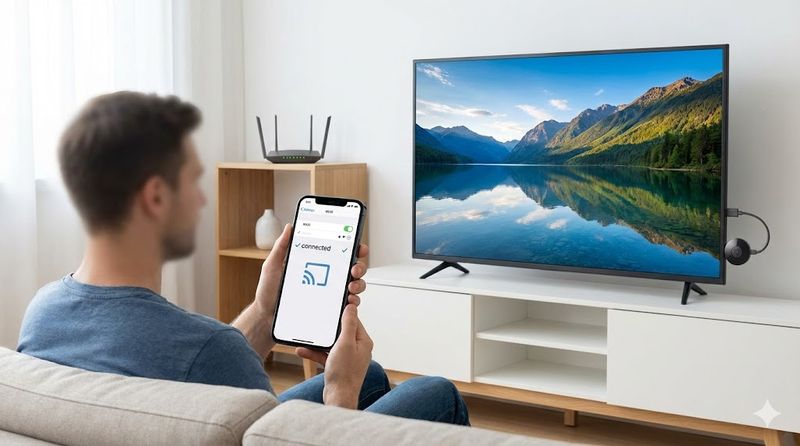
クロームキャストは、Googleが開発したメディアストリーミングデバイスです。
テレビのHDMI端子に接続することで、スマートフォンやタブレット、パソコンの画面をテレビに映し出すことができます。
リモコン不要でスマホから操作できるのが最大の特徴であり、価格も4,980円からと手頃なため、多くの家庭で利用されています。
古いテレビでもHDMI端子さえあれば、NetflixやYouTubeなどの動画配信サービスを大画面で楽しめるようになります。
クロームキャストには複数の世代があり、最新モデルはGoogle TV機能を搭載しているため、単体でもアプリを利用できます。
Wi-Fi環境があれば、ケーブルなしでワイヤレス接続が可能なので、部屋をすっきりと保つことができます。
iPhoneでクロームキャストを使うメリット
iPhoneでクロームキャストを使う最大のメリットは、スマホを操作しながらテレビで動画を楽しめることです。
キャスト中もiPhoneで別のアプリを開いたり、SNSをチェックしたりできるため、スマホの操作が制限されません。
YouTube、Netflix、Amazonプライムビデオなどの主要な動画配信サービスに対応しており、iPhoneから簡単にキャストできます。
また、Googleフォトアプリを使えば、iPhoneで撮影した写真や動画を大画面で家族や友人と共有できます。
細かい描写まで確認できるため、旅行の思い出を振り返ったり、記念日の写真を楽しんだりするのに最適です。
さらに、Googleアシスタントとの連携により、音声で動画検索や再生操作ができるのも便利なポイントです。
iPhoneミラーリングができない理由と解決策
iPhoneでクロームキャストの画面ミラーリングができない主な理由は、AppleとGoogleの技術の違いにあります。
Appleは独自のAirPlay技術を採用しており、GoogleのGoogle Cast技術とは互換性がありません。
そのため、クロームキャスト単体では、iPhoneの画面全体をそのままテレビに映すことができないのです。
ただし、この問題はサードパーティ製のミラーリングアプリを使うことで解決できます。
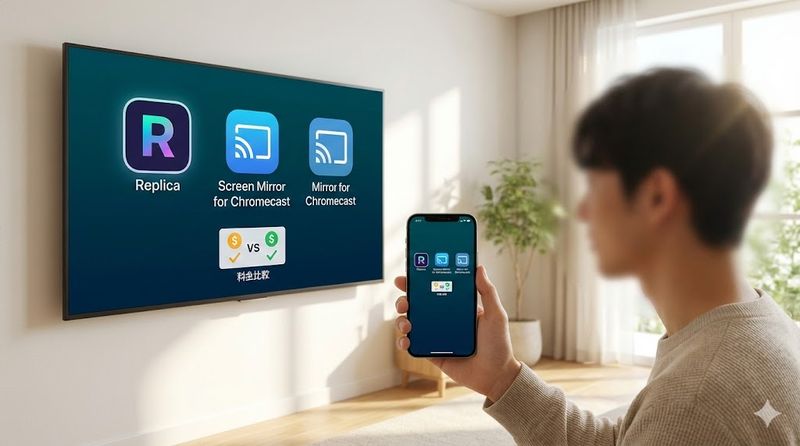
ReplicaやScreen Mirror for Chromecastなどのアプリをインストールすれば、iPhoneの画面をテレビにミラーリングできるようになります。
また、YouTube、Netflix、Huluなどの対応アプリからは、アプリ内のキャスト機能を使って直接コンテンツをテレビに映すことが可能です。
完全なミラーリングには専用アプリが必要ですが、動画や写真を見るだけなら対応アプリで十分対応できます。
2.iPhoneをクロームキャストにミラーリングする準備
必要な機器とネットワーク環境
iPhoneをクロームキャストにミラーリングするには、まずクロームキャスト本体が必要です。
HDMI端子を備えたテレビまたはモニターも用意してください。
安定したWi-Fi環境は必須であり、iPhoneとクロームキャストの両方を同じWi-Fiネットワークに接続する必要があります。
複数のVLANやサブネットを使用している環境では接続がうまくいかない場合があるため、シンプルなネットワーク構成が推奨されます。
また、ミラーリングアプリをダウンロードするため、iPhoneに十分なストレージ容量を確保しておきましょう。
iOS 14.0以降を搭載したiPhoneであれば、ほとんどのミラーリングアプリに対応しています。
電源についてはクロームキャストに付属のUSBケーブルと電源アダプタを使用し、安定した電力供給を確保してください。
Google Homeアプリの初期設定方法
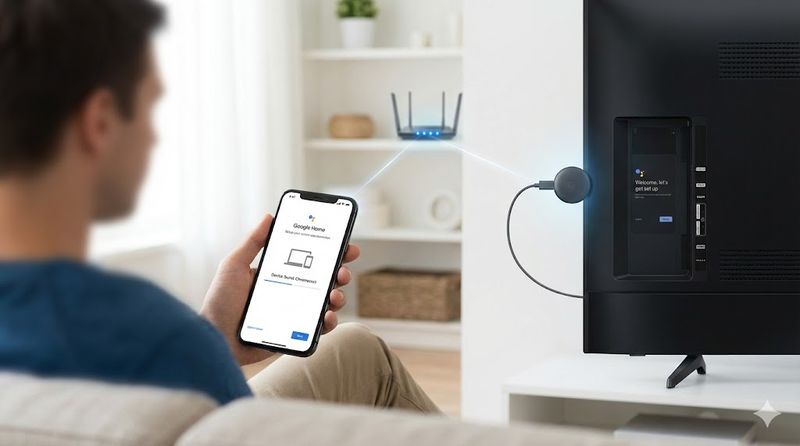
まず、App StoreからGoogle Homeアプリをダウンロードしてインストールします。
インストール後、iPhoneの設定アプリを開き、「プライバシーとセキュリティ」から「ローカルネットワーク」に進みます。
「Google Home」にチェックを付けることで、アプリがクロームキャストを検出できるようになります。
Google Homeアプリを開き、左上の「+」アイコンをタップして「デバイスのセットアップ」を選択します。
画面の指示に従って「新しいデバイス」を選び、アプリがクロームキャストを自動検出するのを待ちます。
カメラへのアクセス許可を求められたら許可し、テレビに表示されるQRコードをスキャンします。
利用規約に同意すれば、クロームキャストとの基本的な接続準備が完了します。
クロームキャストとiPhoneの接続手順
クロームキャストをテレビのHDMI端子に接続し、電源ケーブルをコンセントに差し込みます。
テレビの入力切替でクロームキャストを接続したHDMI端子を選択すると、セットアップ画面が表示されます。
Google Homeアプリでクロームキャストが検出されたら、デバイスを選択してタップします。
接続するWi-Fiネットワークを選び、パスワードを入力して「接続」をタップしてください。
Googleアカウントでログインし、クロームキャストを使用する場所(リビング、寝室など)を設定します。
Googleアシスタントの登録や、Chromecast上に表示されるサービスの設定を行います。
背景モードの選択など、お好みの設定をカスタマイズすれば、セットアップは完了です。
これでiPhoneからクロームキャストに動画や写真をキャストできる状態になりました。
3.おすすめミラーリングアプリと使い方
Replica(レプリカ)の特徴と設定方法
Replicaは、2ステップのセットアップで簡単にミラーリングできる強力なキャストツールです。
iPhoneやiPadの画面をHD画質でテレビにミラーリングできるため、高品質な視聴体験が得られます。
Samsung、Android TV、Amazon Fire TVなどの幅広いデバイスに対応しているのも特徴です。
無料版では画面ミラーリングが15分間利用でき、その後はプレミアム版へのアップグレードが必要になります。
App Storeからアプリをダウンロードした後、ローカルネットワークへのアクセス許可を求められるので「許可」をタップします。
次の画面で「スマートTV、ストリーミングデバイス」を選択し、「画面ミラーリング」をタップしてください。
アプリがクロームキャストを検出したらデバイスをタップし、録画ボタンから「ブロードキャスト開始」を選ぶとミラーリングが始まります。
Screen Mirror for Chromecastの使い方
Screen Mirror for Chromecastは、優れたストリーミング品質を提供するミラーリングアプリです。
iPhone、iPad、iPod Touchとの互換性があり、iOS 11以降で実行できます。
無料版では基本機能を試すことができますが、長期利用には有料版の購入が必要です。
App StoreからScreen Mirror for ChromecastをiPhoneにインストールします。
iPhoneとクロームキャストを同じWi-Fiネットワークに接続していることを確認してください。
アプリを起動すると、周囲のChromecastデバイスが自動的に検索されます。
表示されたデバイス一覧からクロームキャストを選択して接続すれば、iPhone画面をテレビにミラーリングできます。
写真や動画だけでなく、ゲーム画面やプレゼンテーション資料の共有にも活用できます。
Mirror for Chromecastアプリの活用法
Mirror for Chromecastは、iPhoneやiPad上の任意のアプリをミラーリングできるアプリです。
通常1~3秒程度の遅延があるため、ゲームには適していませんが、映画鑑賞やプレゼンテーション、写真閲覧には最適です。
iPhoneやiPadがクロームキャストと同じローカルネットワークに接続されていることを確認します。
アプリを起動すると、ローカルネットワーク上のクロームキャストを自動的に検索します。
クロームキャストが見つかったら選択し、アプリの通知をオンにすることが推奨されます。
「スタートミラーリング」をクリックすれば、現在選択されているクロームキャストにミラーリングが始まります。
ミラーリングを停止するには、iPhone上部に表示される赤いバーをタップするか、アプリから「停止ミラーリング」を選択します。
Pro版を購入すれば、透かし除去やサウンド有効化などの追加機能が利用できます。
各アプリの料金比較と選び方
ミラーリングアプリは無料版と有料版があり、それぞれ機能制限や料金体系が異なります。
| アプリ名 | 無料版の制限 | 有料版の料金 | 主な特徴 |
|---|---|---|---|
| Replica | 15分間の時間制限 | サブスクリプション制 | HD画質、低遅延モード搭載 |
| Screen Mirror for Chromecast | 2か月間の試用期間 | 買い切り型 | 優れたストリーミング品質 |
| Mirror for Chromecast | 透かし表示あり | 買い切り型 | 幅広いデバイス対応 |
長時間利用する予定があるなら有料版の購入をおすすめします。
無料版は機能を試すには十分ですが、本格的な使用には制限が多いためです。
画質にこだわるならReplicaのHD画質対応、コストを抑えたいならScreen Mirror for Chromecastの買い切り型が適しています。
使用目的に合わせて、まずは無料版を試してから有料版を検討するのが賢明です。
4.対応アプリから直接キャストする方法
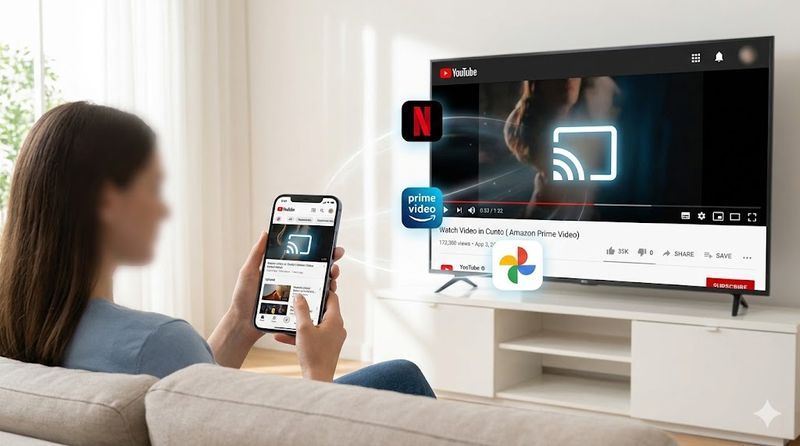
YouTubeアプリでキャストする手順
YouTubeアプリからのキャストは、最も簡単で確実な方法です。
iPhoneでYouTubeアプリを開き、視聴したい動画を選択します。
動画再生画面の右上に表示されているキャストアイコン(四角い画面に電波マークのアイコン)をタップします。
接続可能なデバイス一覧が表示されるので、「○○のChromecast」という項目をタップします。
初めて接続する場合は、ペア設定リクエストが届くことがあるため、6桁の英数字をiPhoneで入力してください。
接続が完了すると、iPhoneで再生している動画がテレビに映し出されます。
キャスト中もiPhoneで別の操作ができるため、動画を見ながらメッセージの確認やウェブ閲覧が可能です。
キャストを停止するには、再度キャストアイコンをタップして「接続を解除」を選択します。
NetflixやAmazonプライムビデオのキャスト方法
Netflix、Amazonプライムビデオ、Huluなどの主要動画配信サービスは、クロームキャストに対応しています。
各アプリを開き、視聴したいコンテンツを選択します。
再生画面の右上または下部に表示されるキャストアイコンをタップしてください。
利用可能なクロームキャストデバイスが表示されるので、接続したいデバイスを選択します。
接続が確立されると、選択したコンテンツがテレビで自動的に再生されます。
iPhoneはリモコンとして機能し、再生・一時停止・早送り・巻き戻しなどの操作が可能です。
音量調整もiPhoneから行えるため、わざわざテレビのリモコンを探す必要がありません。
ただし、DRM保護されたコンテンツは画面ミラーリングアプリでは表示できないため、必ずアプリ内のキャスト機能を使用してください。
Googleフォトで写真や動画を表示する方法
Googleフォトアプリを使えば、iPhoneで撮影した写真や動画を簡単にテレビに表示できます。
まず、App StoreからGoogleフォトアプリをダウンロードしてインストールします。
アプリを起動し、フォルダへのアクセスを許可すると、iPhoneに保存されている写真・動画の一覧が表示されます。
テレビに表示したい写真や動画を開き、右上に表示されているキャストアイコンをタップします。
接続可能なクロームキャストデバイスが表示されるので、使用したいデバイスを選択します。
選択した写真や動画がテレビの大画面に表示され、細かい描写まで確認できます。
複数の写真をスライドショーとして再生することもでき、家族や友人との思い出の共有に最適です。
動画の場合は、iPhoneで再生・一時停止などの操作を行いながら、テレビで視聴できます。
5.ミラーリングがうまくいかない時の対処法
接続できない原因と確認ポイント
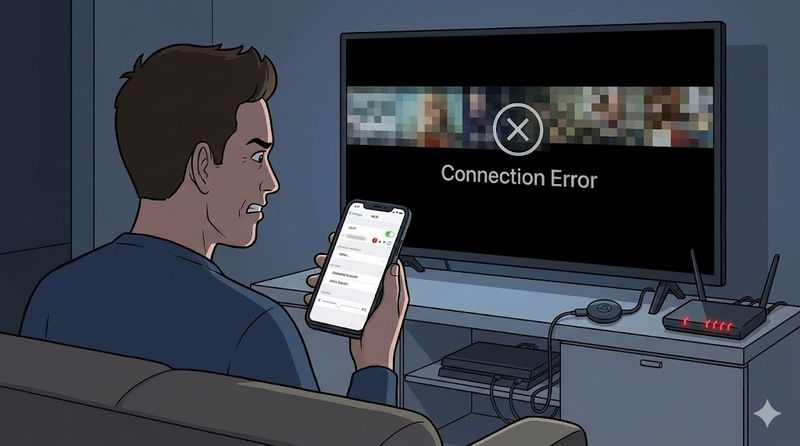
ミラーリングがうまくいかない最も一般的な原因は、iPhoneとクロームキャストが異なるWi-Fiネットワークに接続されていることです。
両方のデバイスが同じWi-Fiネットワークに接続されているか、設定アプリから確認してください。
複数のVLAN、VPN、サブネットを使用している場合も接続が妨げられることがあります。
Google Homeアプリでクロームキャストが検出されない場合は、iPhoneの設定で「ローカルネットワーク」へのアクセス許可を確認します。
アプリが不具合を起こしている可能性もあるため、ミラーリングアプリやGoogle Homeアプリを再起動してみましょう。
それでも解決しない場合は、iPhoneとクロームキャストの両方を再起動してください。
Wi-Fiルーターの再起動も効果的で、ネットワーク接続がリフレッシュされます。
クロームキャストのファームウェアが最新版になっているかもGoogle Homeアプリから確認しましょう。
音が出ない時の解決方法
ミラーリングした時に映像は映るのに音が出ない場合、いくつかの原因が考えられます。
まず、テレビ側の音量設定を確認し、ミュートになっていないか、音量が最小になっていないかチェックします。
iPhoneの音量も確認し、サイドボタンで音量を上げてみてください。
クロームキャスト対応アプリでキャストしている場合は、アプリ内の音量設定も確認が必要です。
ミラーリングアプリの無料版では音声出力に制限がかかっている場合があり、有料版へのアップグレードが必要なこともあります。
Wi-Fi接続が不安定な場合も音声が途切れることがあるため、ルーターとの距離を近づけたり、他のデバイスの接続を減らしたりしてみましょう。
それでも解決しない場合は、iPhoneとクロームキャストを再接続し、Wi-Fiも接続し直してください。
アプリを最新版にアップデートすることで音声の問題が解決することもあります。
画質が悪い・遅延が発生する場合の改善策
画質が悪い場合の主な原因は、Wi-Fi接続の速度や安定性にあります。
2.4GHz帯のWi-Fiを使用している場合は、5GHz帯に切り替えることで速度が向上します。
ルーターとクロームキャストの間に障害物がある場合は、できるだけ見通しの良い場所に移動させましょう。
他のデバイスが同時に大量のデータ通信をしていると帯域が圧迫されるため、不要なデバイスの接続を切断します。
ミラーリングアプリの設定で画質調整ができる場合は、HD画質モードを選択してください。
遅延が発生する場合は、ミラーリングアプリの低遅延モードを有効にすることで改善できることがあります。
通常、ミラーリングには1~3秒程度の遅延が発生するため、リアルタイム性が求められるゲームには向いていません。
動画視聴や写真閲覧など、遅延が気にならない用途での利用をおすすめします。
まとめ
この記事のポイントをまとめます。
- クロームキャストはiPhoneでも使えるが、標準機能だけでは画面ミラーリングができない
- AppleのAirPlayとGoogleのGoogle Cast技術が異なるため互換性がない
- ReplicaやScreen Mirror for Chromecastなどの専用アプリを使えばミラーリングが可能
- YouTube、Netflix、Amazonプライムビデオなどの対応アプリからは直接キャストできる
- Googleフォトアプリを使えばiPhoneの写真や動画をテレビに表示できる
- iPhoneとクロームキャストは同じWi-Fiネットワークに接続する必要がある
- 音が出ない場合はテレビとiPhoneの音量設定、アプリの有料版の確認が必要
- 画質が悪い・遅延が発生する場合はWi-Fi環境の改善が効果的
iPhoneとクロームキャストの組み合わせは、適切なアプリと設定を使えば快適に利用できます。大画面で動画や写真を楽しみ、充実したエンターテイメント体験を手に入れてください。
関連サイト
Google Chromecast公式サイト
https://store.google.com/jp/product/chromecast












Leave a Reply