
あなたは「Wi-Fiを変更したらクロームキャストが使えなくなった」と困っていませんか?結論、クロームキャストのWi-Fi変更はGoogle Homeアプリを使えば3分で完了します。この記事を読むことでクロームキャストのWi-Fi設定変更の手順から、トラブル時の対処法まで完全にわかるようになりますよ。ぜひ最後まで読んでください。
Contents
1.クロームキャストのWi-Fi変更が必要になる状況とは
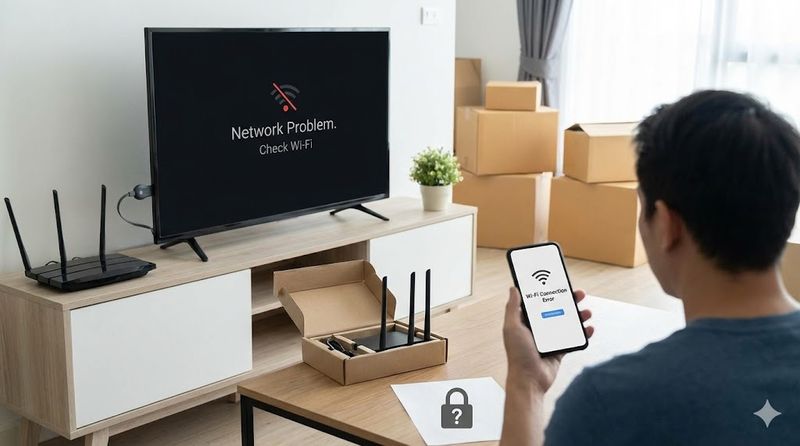
クロームキャストは一度に1つのWi-Fiネットワークにしか接続できないため、ネットワーク環境が変わるたびに再設定が必要になります。
ここでは、Wi-Fi変更が必要になる代表的な状況を解説します。
Wi-Fiルーターを買い替えた場合
自宅のWi-Fiルーターを新しい機種に買い替えた際は、クロームキャストのWi-Fi設定も変更する必要があります。
ルーターを交換すると、新しいSSID(ネットワーク名)やパスワードが設定されるため、クロームキャストは以前のネットワークに接続できなくなります。
メッシュWi-Fiシステムなど高性能なルーターに変更した場合でも、同様の手順でWi-Fi再設定が必要です。
古いルーターと同じSSIDとパスワードを設定しても、クロームキャストが認識しないケースがあるため注意しましょう。
引っ越しでインターネット回線を変更した場合
引っ越しに伴ってインターネットプロバイダーや回線を変更した場合も、クロームキャストのWi-Fi再設定が必要になります。
新居では完全に異なるネットワーク環境になるため、クロームキャストを持っていく場合は必ず設定変更を行います。
引っ越し先で以前と同じプロバイダーを使う場合でも、ルーターやネットワーク設定は異なるため再設定は避けられません。
賃貸物件で備え付けのインターネット回線を使う場合も同様に、管理会社から提供されたWi-Fi情報で再設定します。
Wi-Fiのパスワードを変更した場合
セキュリティ強化のためにWi-Fiのパスワードを変更した際も、クロームキャストの再設定が必要です。
パスワードのみの変更でも、クロームキャストは自動的に新しいパスワードを認識できません。
ルーターの管理画面からパスワード変更を行った後は、接続している全てのデバイスで再認証が必要になります。
定期的なパスワード変更はセキュリティ対策として推奨されますが、クロームキャストの設定変更も忘れずに行いましょう。
クロームキャストが接続できなくなったトラブル時
特に設定を変更していないのにクロームキャストが突然接続できなくなった場合、Wi-Fi設定のリセットが解決策になることがあります。
ファームウェアの不具合やネットワークエラーが原因で、一時的に接続が不安定になるケースが報告されています。
このような場合は、Wi-Fi設定を一度削除して再接続することで問題が解決することが多いです。
長期間使用していないクロームキャストを再び使おうとした際にも、Wi-Fi再設定が必要になる場合があります。
2.クロームキャストのWi-Fi変更方法【Google Homeアプリ使用】
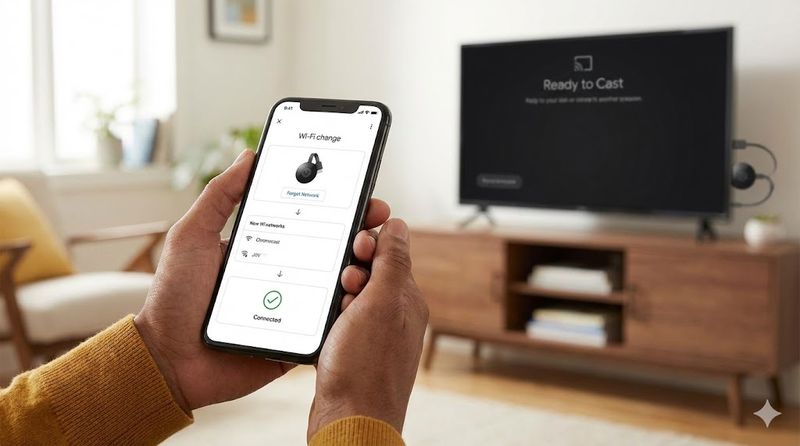
Chromecast(第3世代以前)やChromecast Ultraをお使いの場合は、Google HomeアプリからWi-Fi設定を変更できます。
ここでは、最も一般的なGoogle Homeアプリを使った変更手順を詳しく解説します。
事前に準備するもの(Google Homeアプリとスマホ)
Wi-Fi変更作業を始める前に、以下のものを準備しておきましょう。
必要なものは以下の通りです:
- Google Homeアプリがインストールされたスマートフォンまたはタブレット
- 新しいWi-Fiネットワークのパスワード
- クロームキャスト本体(テレビに接続されている状態)
- 変更前のWi-Fiに接続できる端末
Google HomeアプリはiPhone・Android両方に対応しており、App StoreまたはGoogle Play Storeから無料でダウンロードできます。
スマホはまず現在クロームキャストが接続しているWi-Fi(変更前のWi-Fi)に接続しておく必要があります。
これは、Google Homeアプリがクロームキャストを認識するために同じネットワーク上にいる必要があるためです。
ステップ1:Google Homeアプリでデバイスを選択する
Google Homeアプリを開き、ホーム画面からクロームキャストデバイスを探します。
アプリを起動すると、登録されているデバイス一覧が表示されます。
クロームキャストは「リビングルーム」「テレビ」など、セットアップ時に付けた名前で表示されているはずです。
該当するクロームキャストのアイコンを長押しすると、デバイス詳細画面に移動します。
複数のクロームキャストを持っている場合は、Wi-Fi変更したいデバイスを間違えないよう注意しましょう。
ステップ2:設定画面から現在のWi-Fiネットワークを削除する
デバイス詳細画面に移動したら、右上の歯車アイコン(設定)をタップします。
設定メニューが開いたら、「デバイス情報」を選択します。
次に「Wi-Fi」の項目をタップすると、現在接続されているネットワーク名が表示されます。
「このネットワークを削除」というオプションをタップして、現在のWi-Fi接続を削除します。
確認画面が表示されたら「削除」を選択すると、クロームキャストは既存のネットワークから切断されます。
この操作により、クロームキャストは一時的にオフライン状態になりますが問題ありません。
ステップ3:新しいWi-Fiネットワークに再接続する
Wi-Fiネットワークを削除すると、Google Homeアプリのホーム画面に戻ります。
画面左上または下部の「+」アイコン(追加ボタン)をタップします。
「デバイスのセットアップ」を選択し、続いて「新しいデバイス」をタップします。
セットアップしたい家を選択し、「次へ」をタップするとクロームキャストの検出が始まります。
デバイスが検出されたら、画面の指示に従って進み、新しいWi-Fiネットワークを選択します。
新しいWi-Fiのパスワードを入力し、接続を完了させます。
セットアップが完了すると、クロームキャストが新しいネットワークで使用可能になります。
接続完了の確認方法
Wi-Fi変更が正しく完了したかどうかを確認するには、実際にキャストしてみるのが確実です。
YouTubeやNetflixなど、キャスト機能に対応したアプリを開きます。
アプリ内のキャストアイコン(四角と電波のマーク)をタップします。
デバイス一覧にクロームキャストの名前が表示され、選択できれば接続成功です。
試しに動画を再生してテレビに映し出されれば、Wi-Fi変更は完全に成功しています。
もし接続できない場合は、スマホが新しいWi-Fiに接続されているか、クロームキャストの電源が入っているか確認しましょう。
3.Chromecast with Google TVのWi-Fi変更方法【リモコン使用】
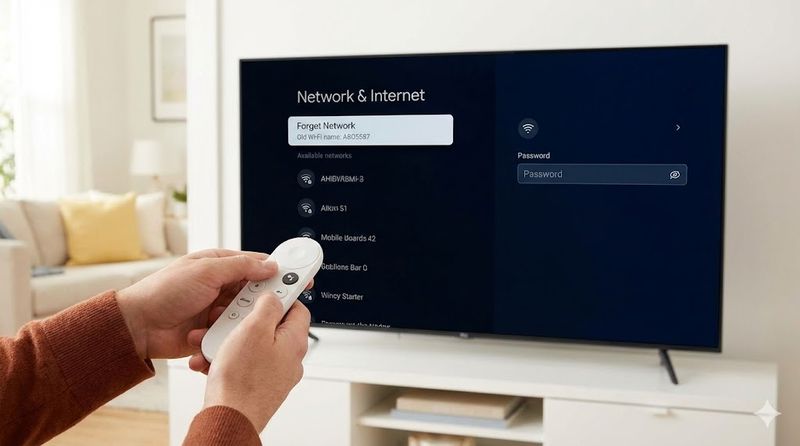
Chromecast with Google TVやGoogle TV Streamerをお使いの場合は、付属のリモコンを使ってテレビ画面から直接Wi-Fi設定を変更できます。
この方法はスマホアプリを使わないため、より直感的で簡単です。
テレビリモコンで設定画面を開く手順
まず、Chromecast with Google TVが接続されているテレビの電源を入れます。
リモコンのホームボタンを押して、Google TVのホーム画面を表示させます。
画面右上にあるプロフィールアイコンを選択し、リモコンの決定ボタンを押します。
メニューが表示されたら「設定」を選択します。
設定メニュー内の「ネットワークとインターネット」を選択して、Wi-Fi設定画面に進みます。
リモコンの十字キーを使って操作し、各項目を選択していきましょう。
Wi-Fi設定から既存ネットワークを削除する
「ネットワークとインターネット」画面で、現在接続されているWi-Fiネットワーク名が表示されています。
接続中のネットワーク名を選択します。
ネットワーク詳細画面が表示されたら、「ネットワークを削除」というオプションを探します。
「ネットワークを削除」を選択し、確認画面で「削除」を選ぶと、現在のWi-Fi接続が解除されます。
この操作により、Chromecast with Google TVは一時的にインターネット接続がない状態になります。
削除が完了すると、利用可能なWi-Fiネットワークのリストが表示されます。
新しいWi-Fiを選択してパスワードを入力する
利用可能なネットワーク一覧から、新しく接続したいWi-Fiネットワークを選択します。
リモコンを使ってネットワーク名を選び、決定ボタンを押します。
パスワード入力画面が表示されるので、リモコンの十字キーを使ってWi-Fiパスワードを入力します。
画面上のキーボードで一文字ずつ入力していくため、少し時間がかかりますが丁寧に入力しましょう。
パスワード入力が完了したら「接続」または「完了」を選択します。
接続が成功すると、「接続済み」というステータスが表示され、新しいWi-Fiネットワークでの利用が可能になります。
ホーム画面に戻り、YouTubeなどのアプリを起動して正常に動作するか確認しましょう。
4.クロームキャストを初期化してWi-Fi設定する方法
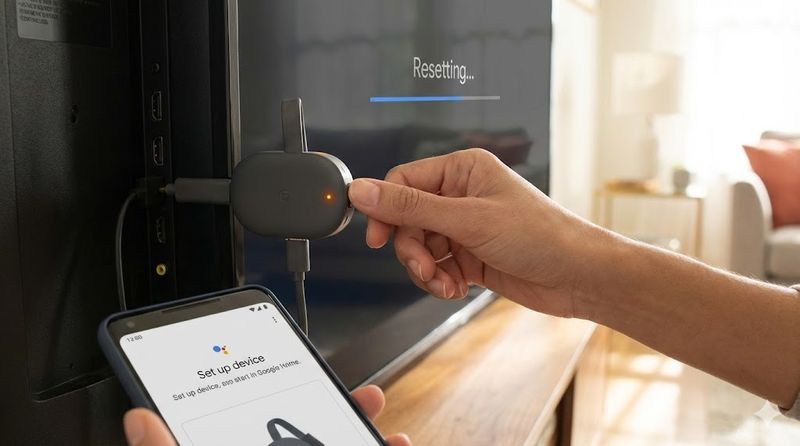
通常の方法でWi-Fi変更ができない場合や、クロームキャストが全く反応しない場合は、デバイスを初期化して再セットアップする方法が効果的です。
初期化は最終手段ですが、確実にWi-Fi設定をリセットできます。
初期化が必要なケースとは
以下のような状況では、初期化による再セットアップが推奨されます。
Google Homeアプリでデバイスが検出されない場合は、通常の方法ではWi-Fi変更ができません。
Wi-Fi削除の操作を行っても「現在これらの設定はご利用いただけません」とエラーが表示される場合も初期化が必要です。
前のWi-Fiルーターをすでに返却してしまい、クロームキャストが旧ネットワークに接続できない状態の場合も初期化が有効です。
何度試してもWi-Fi接続エラーが繰り返される場合や、クロームキャストが頻繁にオフラインになる場合も、初期化で解決することがあります。
長期間使用していなかったクロームキャストを再び使う際にも、初期化してから新しいネットワークでセットアップする方がスムーズです。
本体ボタンを使った初期化の手順
クロームキャスト本体には、小さなリセットボタンが搭載されています。
Chromecast(第3世代以前)の場合、本体側面にある小さな丸いボタンがリセットボタンです。
このボタンを約25秒間長押しすると、初期化が開始されます。
本体のLEDライトがオレンジ色に点滅し始めたら、そのまま押し続けます。
ライトが白色に変わるまで待ってからボタンを離すと、初期化プロセスが完了します。
Chromecast with Google TVの場合は、本体背面のボタンを同様に長押しします。
初期化が完了すると、クロームキャストは工場出荷時の状態に戻り、すべての設定が削除されます。
初期化後の再セットアップ方法
初期化が完了したら、テレビ画面にセットアップ画面が表示されます。
スマートフォンでGoogle Homeアプリを開き、新しいデバイスのセットアップを開始します。
アプリ内の「+」アイコンから「デバイスのセットアップ」→「新しいデバイス」を選択します。
Google Homeアプリがクロームキャストを自動的に検出するので、画面の指示に従います。
テレビ画面とスマホ画面に同じコードが表示されたら、「はい」をタップして認証します。
デバイスに名前を付け(例:リビングのテレビ)、設置場所を選択します。
Google Homeアプリでの初回設定の流れ
Wi-Fiネットワーク選択画面が表示されたら、接続したいWi-Fiネットワークを選びます。
Wi-Fiのパスワードを入力し、「接続」をタップします。
接続が完了すると、Googleアカウントへのログインを求められます。
使用するGoogleアカウントを選択し、サービス規約に同意します。
動画配信サービス(Netflix、YouTube、Amazon Prime Videoなど)との連携設定画面が表示されるので、必要に応じて設定します。
Googleアシスタントの設定画面では、音声認識の有効化や音声マッチの設定が可能です。
すべての設定が完了すると、「セットアップ完了」の画面が表示され、クロームキャストが使用可能になります。
5.Wi-Fi変更時によくあるトラブルと解決策
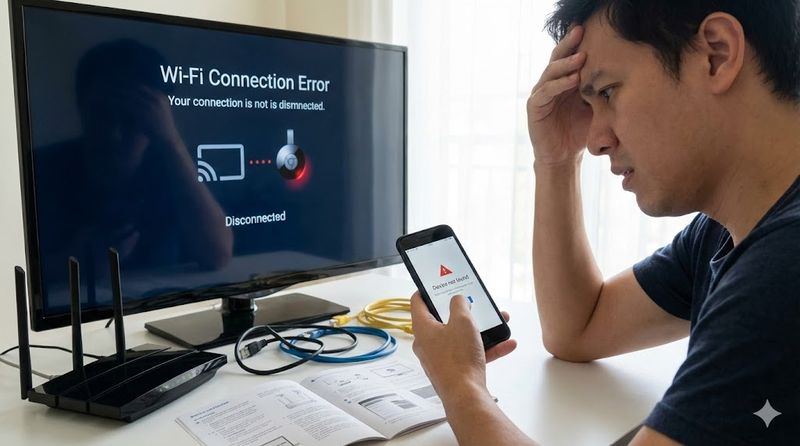
Wi-Fi変更作業中には、さまざまなトラブルが発生することがあります。
ここでは、よくある問題とその解決方法を具体的に解説します。
「デバイスが見つかりません」と表示される場合
Google Homeアプリでクロームキャストが検出されない場合、いくつかの原因が考えられます。
スマホとクロームキャストが同じWi-Fiネットワークに接続されていないことが最も多い原因です。
Wi-Fi変更前の古いネットワークにスマホが接続されているか確認しましょう。
クロームキャストの電源が入っているか、テレビの入力切替が正しいHDMI端子になっているかも確認が必要です。
クロームキャストを電源から一度抜いて、10秒ほど待ってから再接続すると認識されることがあります。
スマホのGoogle Homeアプリを一度終了し、再起動してから再度デバイス検索を行ってみましょう。
それでも検出されない場合は、クロームキャスト本体の初期化を検討してください。
Wi-Fi接続エラーが繰り返し発生する場合
何度試してもWi-Fi接続に失敗する場合は、以下の点を確認しましょう。
入力したWi-Fiパスワードが正しいか、もう一度確認してください。
特に大文字・小文字、数字の「0(ゼロ)」と「O(オー)」、「1(イチ)」と「l(エル)」など、間違いやすい文字に注意が必要です。
Wi-Fiルーターの設定で、MACアドレスフィルタリングが有効になっている場合、クロームキャストの接続がブロックされることがあります。
ルーターの管理画面でクロームキャストのMACアドレスを許可リストに追加しましょう。
Wi-Fiの周波数帯(2.4GHzと5GHz)が原因の場合もあります。
クロームキャストは両方の周波数帯に対応していますが、ルーターの設定で片方のみ有効になっている場合は調整が必要です。
ルーター側のファームウェアが古い場合も接続トラブルの原因になるため、最新版にアップデートしましょう。
クロームキャストがオフラインのまま戻らない場合
Wi-Fi変更後、クロームキャストが「オフライン」と表示され続ける場合の対処法です。
まず、クロームキャストとWi-Fiルーターの物理的な距離を確認しましょう。
電波が弱い場所にある場合、接続が不安定になりオフライン状態になることがあります。
Wi-Fiルーターを再起動することで、ネットワーク全体の接続がリフレッシュされ問題が解決することがあります。
ルーターの電源を切り、30秒ほど待ってから再び電源を入れます。
クロームキャスト側も同様に、電源アダプタを抜いて30秒待ってから再接続します。
Google Homeアプリでデバイスを一度削除し、完全に新規セットアップとして追加する方法も効果的です。
それでも改善しない場合は、クロームキャストの初期化を実行し、工場出荷時の状態から再設定しましょう。
スマホとクロームキャストが同じWi-Fiに接続できない場合
セットアップ中に「スマホとクロームキャストが同じネットワークに接続されていません」というエラーが出る場合があります。
この問題は、Wi-Fiルーターが2.4GHz帯と5GHz帯で異なるSSIDを使用している場合に発生しやすいです。
スマホが5GHz帯に接続し、クロームキャストが2.4GHz帯に接続している、またはその逆の状態になっている可能性があります。
解決策として、両方のデバイスを同じSSID(同じ周波数帯)に接続するようにします。
ルーターの設定で「バンドステアリング」機能がある場合は、これを有効にすると自動的に最適な周波数帯に接続されます。
一部のメッシュWi-Fiシステムでは、ゲストネットワークとメインネットワークが分離されている場合があります。
クロームキャストをメインネットワークに接続し、ゲストネットワークには接続しないよう注意しましょう。
企業用ルーターやVPNを使用している環境では、デバイス間通信が制限されていることがあるため、ルーター設定の確認が必要です。
まとめ
クロームキャストのWi-Fi変更について、重要なポイントをまとめます。
- クロームキャストは一度に1つのWi-Fiネットワークにしか接続できない
- Google Homeアプリを使えば、Wi-Fi変更は3分程度で完了できる
- Chromecast with Google TVはリモコンから直接Wi-Fi設定変更が可能
- 通常の方法で変更できない場合は、初期化による再セットアップが有効
- Wi-Fiパスワードの入力ミスや周波数帯の違いが接続エラーの主な原因
- スマホとクロームキャストは同じWi-Fiネットワークに接続する必要がある
- デバイスが検出されない場合は、両方の機器を再起動してみる
- 初期化は本体のボタンを25秒間長押しすることで実行できる
この記事の手順に従えば、Wi-Fi変更やトラブル時の対処も安心して行えます。
快適なクロームキャストライフをお楽しみください。
関連サイト
Google Chromecast公式サポート












Leave a Reply