

あなたは「エクセルで見え消し線を引きたいけど、どうやるんだろう?」と思ったことはありませんか?結論、見え消し線はショートカットキー「Ctrl+5」で簡単に引くことができます。この記事を読むことでエクセルの見え消し線の基本から応用テクニック、色の変更方法や二重線の作り方まで完全にマスターできますよ。ぜひ最後まで読んでください。
1.エクセルで見え消し線とは何か
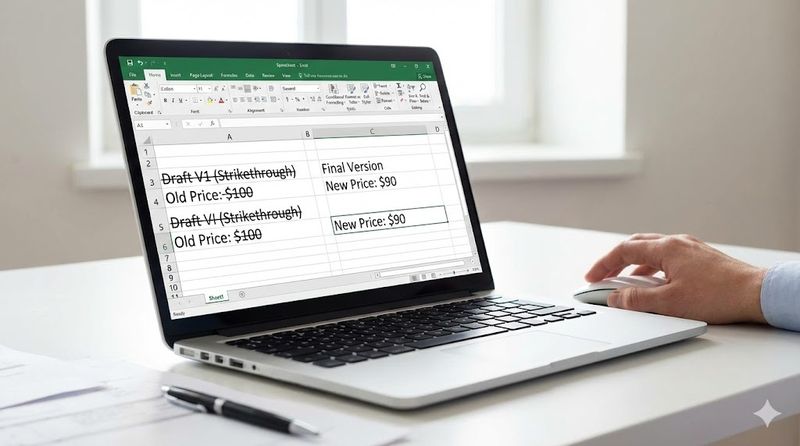
見え消し線(取り消し線)の基本と用途
見え消し線とは、文字の上に横線を引いて「削除したい」「無効にしたい」という意思を視覚的に示す機能です。
エクセルでは「取り消し線」という名称で呼ばれており、文字飾りの一種として提供されています。
見え消し線を使うと、元の情報を残したまま修正や削除の意思を伝えられるため、ビジネスシーンで非常に重宝します。
主な用途は以下の通りです。
- 価格改定前の旧価格表示
- タスク管理における完了項目の表示
- 見積書や契約書の修正履歴の明示
- データ変更の前後比較
削除との違いとメリット
見え消し線と通常の削除には大きな違いがあります。
Deleteキーで削除すると情報が完全に消えてしまい、後から「何が書いてあったか」を確認できません。
一方、見え消し線を使えば元の情報を残したまま「これは無効です」という意思表示ができます。
特に複数人でファイルを共有している場合、勝手にデータを削除すると混乱の原因となるため、まず見え消し線で削除の意思を示してから実際に削除を行うのが適切です。
また、変更履歴を残しておきたい場合や、後でデータを復元する必要がある場合にも非常に便利です。
ビジネスシーンでの活用例
見え消し線は様々なビジネスシーンで活用されています。
ECサイトの価格表示では、<del>9,800円</del>→7,800円のように割引前の価格を見せることで、お得感を演出できます。
プロジェクトのタスク管理では、完了した項目に見え消し線を引くことで進捗状況が一目でわかります。
医療や航空、宇宙、防衛分野では、記録の訂正時に見え消しによる変更が義務付けられている場合もあります。
これは記録のセキュリティを保持し、変更履歴を明確に残すための重要な手段です。
企業の経営数値の見直しでも、前の数値が分かる状態で訂正するために見え消し線が使われます。
2.見え消し線の基本的な引き方
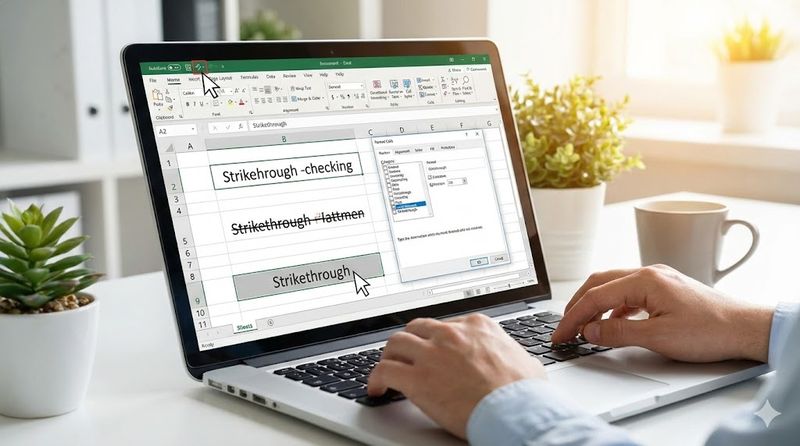
セルの書式設定から引く方法
最も基本的な見え消し線の引き方は、セルの書式設定を使用する方法です。
まず、見え消し線を引きたいセルを選択します。
次に、選択したセルを右クリックし、表示されるメニューから「セルの書式設定」を選択します。
「セルの書式設定」ダイアログボックスが表示されたら、「フォント」タブをクリックします。
「文字飾り」の項目にある「取り消し線」にチェックを入れて、「OK」ボタンをクリックします。
これで選択したセル全体に見え消し線が引かれました。
この方法は確実ですが、マウス操作が多く、頻繁に使用する場合は少し手間がかかります。
ショートカットキー「Ctrl+5」を使う方法
最も効率的で素早い方法は、ショートカットキーを使うことです。
見え消し線を引きたいセルを選択した状態で「Ctrl+5」を押すだけで、瞬時に見え消し線を引くことができます。
このショートカットはオン・オフ式になっており、すでに見え消し線が引かれているセルで再度「Ctrl+5」を押すと、見え消し線が解除されます。
複数のセルを同時に選択してからショートカットを実行すれば、一括で見え消し線を引くこともできます。
なお、テンキーの5ではなく、キーボード上部の数字キー5を使用してください。
Macをお使いの場合は「Command+Shift+X」が見え消し線のショートカットキーです。
覚え方としては、Ctrl+2が太字、Ctrl+3が斜体、Ctrl+4が下線と、書式関連のショートカットが数字に割り当てられている流れで覚えるとよいでしょう。
クイックアクセスツールバーに追加する方法
頻繁に見え消し線を使う方は、クイックアクセスツールバーに追加する方法もおすすめです。
クイックアクセスツールバーは、エクセル画面の左上にある小さなツールバーで、よく使う機能をワンクリックで実行できるように登録できます。
まず、クイックアクセスツールバーの右端にある「▼」をクリックし、「その他のコマンド」を選択します。
「Excelのオプション」ダイアログが表示されたら、左側で「クイックアクセスツールバー」を選択します。
「コマンドの選択」のドロップダウンメニューから「すべてのコマンド」または「ホームタブ」を選び、リストから「取り消し線」を探して選択します。
「追加」ボタンをクリックし、「OK」をクリックすれば設定完了です。
これでクイックアクセスツールバーに取り消し線ボタンが追加され、ワンクリックで見え消し線を引けるようになります。
3.見え消し線の応用テクニック

文字列の一部だけに見え消し線を引く方法
セル全体ではなく、文字列の一部だけに見え消し線を引きたい場合があります。
これまで紹介した方法では、セルの値全体に取り消し線が引かれてしまいます。
一部だけに引く場合は、数式バーを使用します。
まず、対象のセルを選択すると、画面上部の数式バーにセルの内容が表示されます。
数式バー上で、見え消し線を引きたい部分だけをドラッグして選択します。
文字が選択状態(グレーに反転)になったら、そのまま「Ctrl+5」を押します。
すると、選択した部分だけに見え消し線が引かれます。
もちろんセルの書式設定からも設定可能で、数式バー上で文字を選択した状態で右クリックし、「セルの書式設定」から「取り消し線」にチェックを入れても同じ結果になります。
複数のセルに一括で見え消し線を引く方法
大量のセルに見え消し線を引きたい場合、一つずつ作業するのは非効率です。
複数のセルを同時に選択してからショートカットを実行すれば、一括で見え消し線を引くことができます。
連続したセル範囲を選択する場合は、最初のセルをクリックしてからShiftキーを押しながら最後のセルをクリックします。
離れた複数のセルを選択する場合は、Ctrlキーを押しながら各セルを順番にクリックします。
セルを選択した状態で「Ctrl+5」を押せば、選択したすべてのセルに一括で見え消し線が引かれます。
条件付き書式を使った自動設定も可能で、例えば「完了」と入力されたら自動的に見え消し線を引く設定もできます。
これを使えば、タスク管理表などで効率的に作業できます。
見え消し線を素早く消す方法
見え消し線を消す方法も簡単です。
見え消し線が引かれているセルを選択して「Ctrl+5」を再度押すだけで、見え消し線が解除されます。
ショートカットはオン・オフ式なので、引くのも消すのも同じキー操作で行えます。
複数のセルの見え消し線を一括で消す場合も、該当するセル範囲を選択してから「Ctrl+5」を押すだけです。
セルの書式設定から消す場合は、「セルの書式設定」を開いて「取り消し線」のチェックを外し、「OK」をクリックします。
間違って見え消し線を引いてしまった場合は、すぐに「Ctrl+Z」で元に戻すこともできます。
4.見え消し線の色を変更する方法

文字色を赤色に変更して見え消しする手順
見え消し線を目立たせるために、赤色にしたいというニーズは多くあります。
文字と見え消し線を一緒に赤くする方法は簡単です。
見え消し線を引きたいセルを選択し、右クリックから「セルの書式設定」を開きます。
「フォント」タブで、「取り消し線」にチェックを入れ、さらに「色」のドロップダウンメニューから赤色を選択します。
「OK」をクリックすれば、文字と見え消し線が両方とも赤色になります。
これは最もシンプルな方法で、修正箇所を強調したい場合に効果的です。
ただし、この方法では文字自体も赤くなってしまうため、元の文字色を保持したい場合には次の方法を使います。
取り消し線自体の色は変更できない理由
残念ながら、エクセルの標準機能では取り消し線だけの色を変更することはできません。
取り消し線の色は、必ず文字の色と連動する仕様になっています。
これはエクセルの書式設定の仕組み上の制限で、ワードでも同様です。
フォントの書式設定には「取り消し線の色」を個別に設定する項目が存在しないため、取り消し線は常に文字と同じ色で表示されます。
エクセルVBAのFONTオブジェクトにも、取り消し線の色を個別に設定するプロパティはありません。
しかし、次に紹介する図形を使った代替方法を使えば、文字は黒のまま取り消し線だけを赤くすることが可能です。
図形を使った色付き見え消し線の代替方法
取り消し線だけを赤くしたい場合は、図形の「直線」機能を使うのが最も実用的な方法です。
まず、「挿入」タブをクリックし、「図形」から「線」グループにある「直線」を選択します。
Shiftキーを押しながら文字の上に直線を引くと、きれいな水平線が引けます。
描いた直線を選択した状態で、「図形の書式」タブまたは右クリックメニューから「図形の枠線」を選び、色を赤に変更し、太さも適切に調整します。
これで文字は黒のまま、取り消し線だけを赤くすることができました。
複数の箇所に同じ赤い取り消し線を引く場合は、作成した直線をコピー&ペーストして使い回すと効率的です。
ただし、この方法にはデメリットもあり、セルのサイズを変更したり行を挿入・削除したりすると、図形の位置がずれる可能性があるため注意が必要です。
5.二重線で見え消しする方法
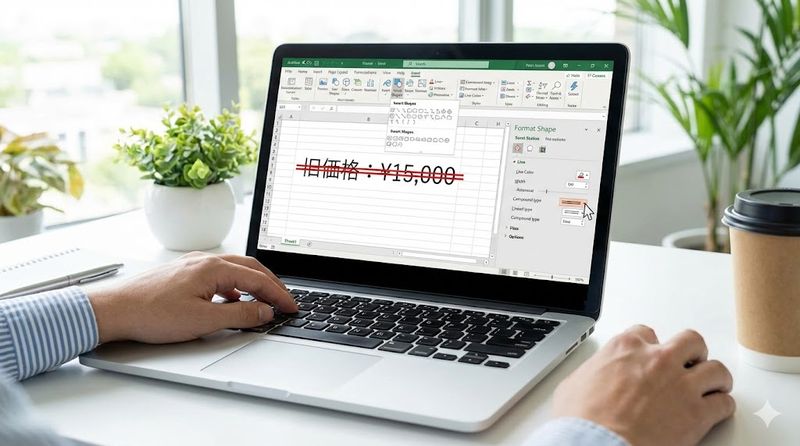
エクセルで二重取り消し線ができない理由
ワードには二重取り消し線の機能がありますが、エクセルには二重取り消し線の機能は用意されていません。
これはエクセルとワードの設計思想の違いによるもので、エクセルはデータ処理に重点が置かれているため、文字装飾の機能が限定的です。
Excel VBAにもDoubleStrikeThroughプロパティは存在せず、通常の取り消し線を表すStrikeThroughプロパティのみが提供されています。
コマンドボタンを見ても、ワードには「取り消し線」と「二重取り消し線」の両方がありますが、エクセルには「取り消し線」しかありません。
しかし、図形機能を活用すれば二重線の取り消し線を表現することは可能です。
図形機能を使った二重線の作り方
エクセルで二重線の見え消しを実現するには、図形の線を使います。
まず、「挿入」タブから「図形」を選び、「線」グループの中から「直線」を選択します。
Shiftキーを押しながら文字の上に直線を引いて、水平な線を作成します。
描いた直線を選択した状態で、「Ctrl+1」を押して図形の書式設定を開きます。
「線」のセクションにある「一重線/多重線」のドロップダウンメニューから「二重線」を選択します。
デフォルトでは線の幅が狭くて二重になっているのがわかりにくいため、「幅」のポイント数を大きくします。
6pt~8pt程度にすると二重線がはっきり見えるようになります。
二重線の幅と色を調整するコツ
二重線をきれいに見せるためには、幅の調整が重要です。
線の幅を太くし過ぎると二重線に見えなくなり、細すぎると二重線が判別しにくくなります。
6pt~8pt程度が最も二重線として認識しやすいサイズです。
色を変更する場合は、図形の書式設定の「色」から任意の色を選択します。
赤色の二重取り消し線にすれば、より強調された見え消し表現が可能です。
複数の箇所に同じスタイルの二重線を引く場合は、最初に作成した二重線をコピー&ペーストで複製すると効率的です。
ただし、図形を使った方法ではセルのサイズ変更や行の挿入・削除で位置がずれる可能性があるため、レイアウトが固まってから最後に図形を配置するのがおすすめです。
まとめ
この記事で分かったポイントをまとめます。
- 見え消し線は「Ctrl+5」のショートカットで瞬時に引ける
- セルの書式設定またはクイックアクセスツールバーからも設定可能
- 文字列の一部だけに引く場合は数式バーで対象部分を選択してから「Ctrl+5」
- 複数セルを選択すれば一括で見え消し線を引ける
- 見え消し線の解除も「Ctrl+5」で可能(オン・オフ式)
- 文字と取り消し線を一緒に赤くする場合はセルの書式設定で色を変更
- 取り消し線だけを赤くする場合は図形の直線機能を使う
- エクセルには二重取り消し線の標準機能はない
- 二重線は図形の書式設定で「多重線」を選び幅を6~8ptに調整
- 図形を使った方法はセルサイズ変更で位置がずれる可能性があるので注意
エクセルの見え消し線をマスターすれば、データ管理や資料作成の効率が大幅に向上します。ぜひこの記事で学んだテクニックを日々の業務に活用してください。
関連サイト












Leave a Reply