
あなたは「スマホやPCを機種変更したけど、ウィルスバスターはどうすればいいの?」と思ったことはありませんか?結論、ウィルスバスターのライセンスは機種変更後も引き継ぐことができます。この記事を読むことで、スマホやPCの機種変更時にウィルスバスターを正しく移行する方法がわかるようになりますよ。ぜひ最後まで読んでください。
1.ウィルスバスター機種変更の基礎知識
ウィルスバスターの機種変更とは
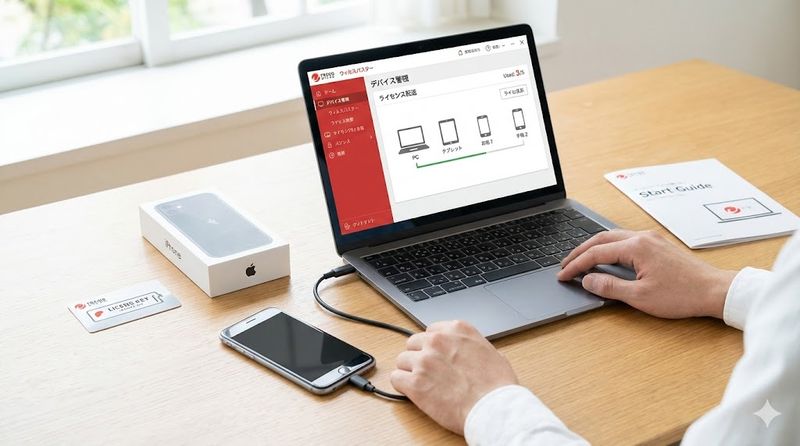
ウィルスバスターの機種変更とは、既存のライセンスを新しいデバイスで使えるように移行する作業のことです。
新しいスマホやPCに買い替えた際、ウィルスバスターを改めて購入する必要はありません。
既に購入済みのライセンスを新しいデバイスに引き継ぐことで、継続して利用できます。
機種変更の手順は使用しているOSやデバイスによって異なりますが、基本的には新しいデバイスにアプリをインストールし、トレンドマイクロアカウントでログインするだけです。
機種変更時にライセンスは引き継げるのか
ウィルスバスターのライセンスは機種変更後も引き継ぐことができます。
ライセンスはデバイスではなくアカウントに紐づいているため、新しいデバイスでも同じライセンスを使用可能です。
ただし、契約しているライセンスの台数制限内である必要があります。
例えば、3台版のライセンスであれば、スマホ2台とPC1台など、合計3台まで同時に利用できます。
古いデバイスを処分する場合は、登録を解除することで新しいデバイスに枠を割り当てられます。
対応デバイスと利用台数の確認方法
ウィルスバスターは製品によって利用可能な台数が異なります。
主な製品の利用可能台数は以下の通りです。
| 製品名 | 利用可能台数 |
|---|---|
| ウィルスバスター クラウド(月額版) | 3台まで |
| ウィルスバスター トータルセキュリティ(スタンダード) | 6台まで |
| ウィルスバスター トータルセキュリティ(プレミアム) | 10台まで |
| ウィルスバスター モバイル | 1台 |
現在の利用台数を確認するには、トレンドマイクロアカウントにログインして「ライセンス管理」画面を開きます。
そこには現在登録されているデバイスの数と、各デバイスの識別用ニックネームが表示されます。
対応OSは、Windows、Mac、Android、iOS/iPadOSで、これらを自由に組み合わせて利用できます。
2.スマホの機種変更手順
AndroidからAndroidへの機種変更手順
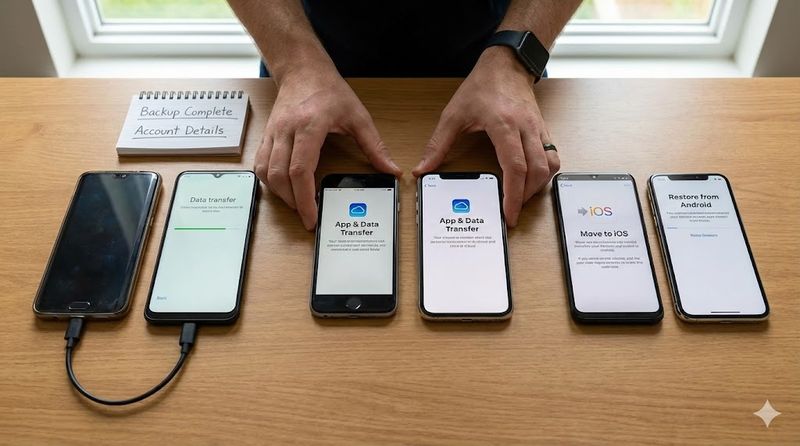
AndroidからAndroidへの機種変更では、同じGoogleアカウントを使用することでスムーズに移行できます。
まず、新しいAndroidデバイスでGoogle Playストアを開き、「ウィルスバスター モバイル」を検索してインストールします。
アプリを起動すると、最初は体験版の状態になっているため、ライセンスの移行作業が必要です。
アプリ内で「設定」→「アカウントの設定」をタップし、トレンドマイクロアカウントでログインします。
必ず以前に作成したトレンドマイクロアカウントでログインしてください。
ログイン後、既存のライセンスが自動的に適用され、保護機能が有効化されます。
旧デバイスからのアンインストールは必須ではありませんが、不要な場合は削除しても問題ありません。
iPhoneからiPhoneへの機種変更手順
iPhoneからiPhoneへの機種変更では、同じApple IDを使用することが重要です。
新しいiPhoneでApp Storeを開き、「ウィルスバスター モバイル」をインストールします。
アプリを起動すると体験版の状態になっているため、ライセンスの有効化が必要です。
画面の指示に従い、以前に作成したトレンドマイクロアカウントでログインします。
トレンドマイクロアカウントにログインすることで、既存のライセンスが新しいiPhoneに適用されます。
同じApple IDでApp Store経由で定期購読している場合は、自動的に継続されます。
AndroidからiPhoneへの機種変更手順
AndroidからiPhoneへOSをまたいだ機種変更では、定期購読の解除が必要になる場合があります。
旧Androidデバイスでアプリ内課金(定期購読)をしていた場合、Google Playでの定期購読を解除する必要があります。
解除しないと、新しいiPhoneで使わないのに料金が継続して請求されてしまいます。
Google Playでの定期購読解除は、Google Playストアの「定期購入」から行えます。
新しいiPhoneでは、App Storeから「ウィルスバスター モバイル」をインストールし、トレンドマイクロアカウントでログインします。
トレンドマイクロアカウントのライセンスを使用する場合は、iOS版の「すでに購入している場合」の手順でライセンスを有効化します。
iPhoneからAndroidへの機種変更手順
iPhoneからAndroidへの機種変更でも、App Storeでの定期購読解除が必要です。
旧iPhoneでApp Store経由で定期購読していた場合、Appleのサブスクリプション管理から解除します。
設定アプリを開き、「Apple ID」→「サブスクリプション」から該当の定期購読を選択して解約します。
新しいAndroidデバイスでは、Google Playストアから「ウィルスバスター モバイル」をインストールします。
アプリを起動後、トレンドマイクロアカウントでログインして既存のライセンスを有効化します。
Android版の「すでに購入している場合」の手順に従ってライセンスを適用してください。
機種変更前の端末での準備事項
機種変更前には、トレンドマイクロアカウントの情報を確認しておくことが重要です。
特にメールアドレスとパスワードは、新しいデバイスでログインする際に必要になります。
現在使用中のデバイスから、アプリの設定画面でアカウント情報を確認できます。
パスワードを忘れている場合は、機種変更前にリセットしておくと安心です。
また、異なるOS間での機種変更(AndroidとiOS間)の場合は、定期購読の状態も確認しておきましょう。
旧デバイスは機種変更後もすぐに初期化せず、新しいデバイスでの移行が完了してから処分することをおすすめします。
3.PCの機種変更手順
WindowsからWindowsへの移行手順
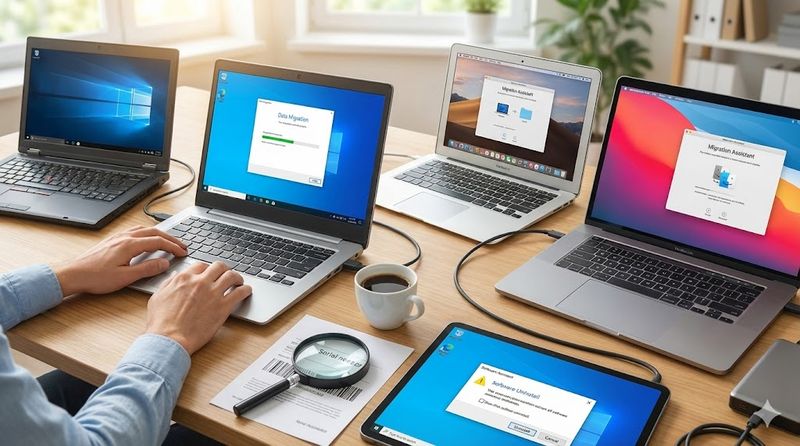
WindowsからWindowsへの移行では、シリアル番号を使って新しいPCにインストールします。
まず、新しいPCでトレンドマイクロの公式サイトにアクセスし、最新版のウィルスバスター クラウドをダウンロードします。
ダウンロードしたインストーラーを起動し、画面の指示に従ってインストールを進めます。
インストール中にシリアル番号の入力が求められるので、既存のシリアル番号を入力します。
3台分のライセンスを既に使用している場合は、「登録できる台数の上限を超えています」という画面が表示されます。
この場合、使用していないデバイスの登録を解除し、新しいPCに割り当てることができます。
登録デバイスの変更は、表示される画面で不要なデバイスを選択するだけで完了します。
MacからMacへの移行手順
MacからMacへの移行も、Windowsと同様にシリアル番号を使用します。
新しいMacでトレンドマイクロの公式サイトからMac版のウィルスバスターをダウンロードします。
ダウンロードしたdmgファイルを開き、インストーラーを起動します。
macOSのセキュリティ設定で、アプリケーションのインストールを許可する必要がある場合があります。
インストール時にシリアル番号を入力し、トレンドマイクロアカウントでログインします。
台数上限に達している場合は、旧Macの登録を解除して新しいMacに移行します。
シリアル番号の確認方法
シリアル番号は、トレンドマイクロアカウントまたは製品パッケージから確認できます。
トレンドマイクロアカウントにログインし、「ライセンス管理」画面を開くとシリアル番号が表示されます。
パッケージ版を購入している場合は、製品パッケージや購入時のメールにシリアル番号が記載されています。
シリアル番号は「XXXXX-XXXXX-XXXXX-XXXXX-XXXXX」の形式で、英数字で構成されています。
既にウィルスバスターをインストールしているPCからも確認できます。
Windowsの場合は、ウィルスバスターのメイン画面を開き、右上の歯車アイコンから「契約情報」を選択すると表示されます。
Macの場合も同様に、アプリのメニューから契約情報を確認できます。
旧PCからのアンインストール手順
旧PCを処分する場合は、ウィルスバスターをアンインストールしてから初期化することをおすすめします。
Windowsの場合、「設定」→「アプリ」→「アプリと機能」から「ウィルスバスター クラウド」を選択してアンインストールします。
アンインストール時にパスワードの入力が求められる場合があります。
パスワードを忘れている場合は、トレンドマイクロのサポートに問い合わせて解除してもらう必要があります。
Macの場合は、アプリケーションフォルダから「ウィルスバスター」をゴミ箱にドラッグするだけでは完全に削除されません。
専用のアンインストーラーを使用して完全に削除します。
なお、旧PCからアンインストールしなくても、新しいPCで同じシリアル番号を使用すれば自動的に登録が上書きされます。
4.機種変更時のトラブルと対処法
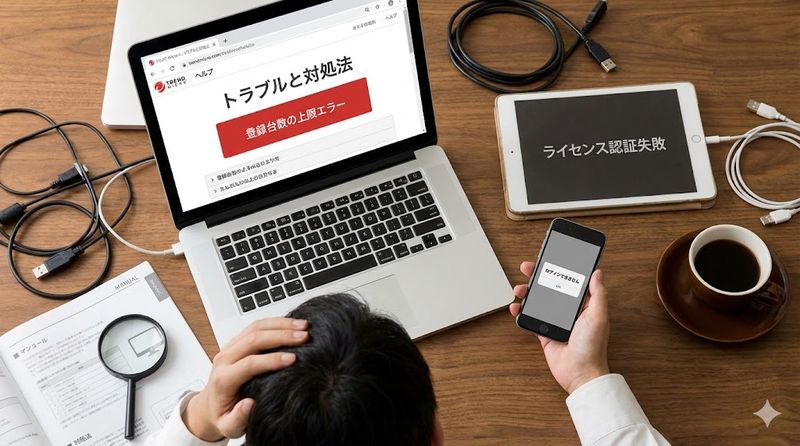
登録台数の上限エラーが出た場合の対処法
「登録できる台数の上限を超えています」と表示された場合は、既存デバイスの登録を解除する必要があります。
このエラーは、契約しているライセンスの台数上限に達している時に表示されます。
表示された画面で、使用していないデバイスにチェックを入れ、「次へ」をクリックします。
メールアドレス欄には、初回オンラインユーザー登録時に使用したメールアドレスを入力してください。
メールアドレスを忘れた場合は、トレンドマイクロのサポート窓口に問い合わせることで確認できます。
デバイスの入れ替えが完了すると、新しいデバイスで保護機能が有効化されます。
旧デバイス側でのアンインストール作業は不要で、登録解除だけで新しいデバイスに権限が移行されます。
ライセンス認証ができない時の解決策
ライセンス認証ができない場合、シリアル番号の入力ミスやネットワーク接続の問題が考えられます。
まず、シリアル番号が正しく入力されているか確認してください。
シリアル番号は、英字の「O(オー)」と数字の「0(ゼロ)」、英字の「I(アイ)」と数字の「1(イチ)」などを間違えやすいので注意が必要です。
シリアル番号はコピー&ペーストで入力することをおすすめします。
インターネット接続が不安定な場合も認証に失敗することがあります。
Wi-Fiやモバイル通信が正常に接続されているか確認し、必要に応じてルーターを再起動してください。
それでも解決しない場合は、トレンドマイクロのサポートに問い合わせて、アカウント状態を確認してもらいましょう。
トレンドマイクロアカウントにログインできない場合
トレンドマイクロアカウントにログインできない場合、メールアドレスまたはパスワードが正しくない可能性があります。
メールアドレスがわからない場合は、既にウィルスバスターをインストールしているデバイスから確認できます。
アプリの設定画面を開き、アカウント情報の項目を確認してください。
パスワードを忘れた場合は、ログイン画面の「パスワードを忘れた場合」からリセットできます。
登録したメールアドレス宛にパスワードリセットのメールが送信されるので、メールに記載されたリンクから新しいパスワードを設定します。
メールアドレスもパスワードも両方わからない場合は、まずデバイスからメールアドレスを確認し、その後パスワードをリセットします。
それでもログインできない場合は、トレンドマイクロのサポート窓口(9:00-21:00)にチャットまたはメールで問い合わせてください。
定期購読の引き継ぎに失敗した場合
異なるOS間での機種変更時に定期購読の引き継ぎに失敗する場合、旧デバイスでの定期購読解除が必要です。
AndroidからiPhoneへ変更する場合、Google Playでの定期購読を解除しないと二重課金される可能性があります。
Google Playストアを開き、「定期購入」メニューから該当のウィルスバスターの定期購読を解約します。
iPhoneからAndroidへ変更する場合は、iPhoneの設定から「Apple ID」→「サブスクリプション」を開いて解約します。
定期購読を解除しても、有効期限までは引き続き利用できます。
新しいデバイスでは、トレンドマイクロアカウントに登録されているライセンスでログインするか、新しいOS側で再度定期購読を開始します。
定期購読の状態が不明な場合は、それぞれのストア(Google PlayまたはApp Store)のサブスクリプション管理画面で確認してください。
まとめ
この記事では、ウィルスバスターの機種変更方法について詳しく解説しました。ここで重要なポイントをおさらいしましょう。
- ウィルスバスターのライセンスは機種変更後も引き継ぐことができる
- ライセンスはアカウントに紐づいており、製品によって3台~10台まで利用可能
- スマホの機種変更では、トレンドマイクロアカウントでログインするだけで移行できる
- 異なるOS間の機種変更(AndroidとiOS間)では定期購読の解除が必要
- PCの機種変更では、シリアル番号を使って新しいデバイスにインストールする
- 登録台数の上限に達している場合は、旧デバイスの登録を解除して新デバイスに移行できる
- トレンドマイクロアカウントのメールアドレスとパスワードは事前に確認しておく
- ログインできない場合はパスワードリセット機能を利用する
- 機種変更前のデバイスは、移行完了を確認してから初期化する
- トラブル時はトレンドマイクロのサポート窓口(9:00-21:00)に相談できる
機種変更は難しく感じるかもしれませんが、正しい手順を踏めばスムーズに移行できます。この記事を参考に、安心して新しいデバイスでもウィルスバスターを活用してください。
関連サイト:トレンドマイクロ公式サポート












Leave a Reply