

あなたは「スマホのアンドロイドOSが古いけど、最新バージョンは何だろう?」と思ったことはありませんか?結論、2025年1月現在の最新バージョンはAndroid 15です。この記事を読むことで最新OSの確認方法やアップデート手順、新機能がわかるようになりますよ。ぜひ最後まで読んでください。
Contents
1.アンドロイドOS最新バージョンの基本情報
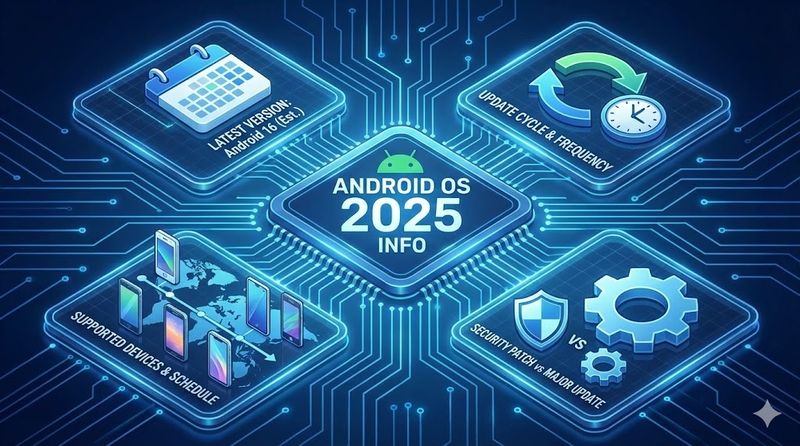
2025年現在の最新アンドロイドOSバージョンは何か
2025年1月時点での最新アンドロイドOSは、Android 15です。
Android 15は2024年秋にリリースされ、Google Pixel シリーズを皮切りに各メーカーの端末へ順次配信が開始されています。
このバージョンでは、プライバシー保護機能の強化、バッテリー管理の最適化、AI機能の統合など、多くの改善が加えられました。
ただし、すべての端末で最新バージョンが利用できるわけではなく、メーカーや機種によって配信時期が異なります。
アンドロイドOSのバージョンアップサイクルと更新頻度
Googleは年に1回、秋頃に新しいメジャーバージョンをリリースしています。
これとは別に、毎月セキュリティパッチが配信され、脆弱性への対応が行われます。
メジャーアップデートのサイクルは以下の通りです:
- 2月〜3月: 開発者プレビュー版公開
- 5月〜7月: ベータ版テスト期間
- 8月〜9月: 正式版リリース
- 10月以降: 各メーカー端末への配信開始
このサイクルを理解しておくと、自分の端末にいつ頃アップデートが来るか予測しやすくなります。
最新バージョンの対応機種と配信スケジュール
Android 15の配信スケジュールは、メーカーによって大きく異なります。
| メーカー | 配信開始時期 | 対象機種の例 |
|---|---|---|
| Google Pixel | 2024年10月 | Pixel 6以降 |
| Samsung Galaxy | 2024年12月〜 | Galaxy S23/S24シリーズ |
| Sony Xperia | 2025年1月〜 | Xperia 1 V/5 V |
| シャープ AQUOS | 2025年2月〜 | AQUOS R8シリーズ |
一般的に、発売から2〜3年以内の端末が最新OSの配信対象となります。
それ以上古い機種では、セキュリティパッチのみの配信となるケースが多いです。
セキュリティパッチとメジャーアップデートの違い
セキュリティパッチとメジャーアップデートは、目的と内容が大きく異なります。
セキュリティパッチは、毎月配信される小規模な更新で、主にセキュリティの脆弱性を修正します。
データ容量は数十MB程度と小さく、インストール時間も短時間で完了します。
一方、メジャーアップデートは、年に1回の大型更新で、新機能の追加やUI の刷新が含まれます。
データ容量は1GB以上になることもあり、インストールには30分から1時間程度かかる場合があります。
どちらも重要な更新ですが、特にセキュリティパッチは放置すると危険なので、必ず適用しましょう。
2.自分のアンドロイドOSバージョンを確認する方法
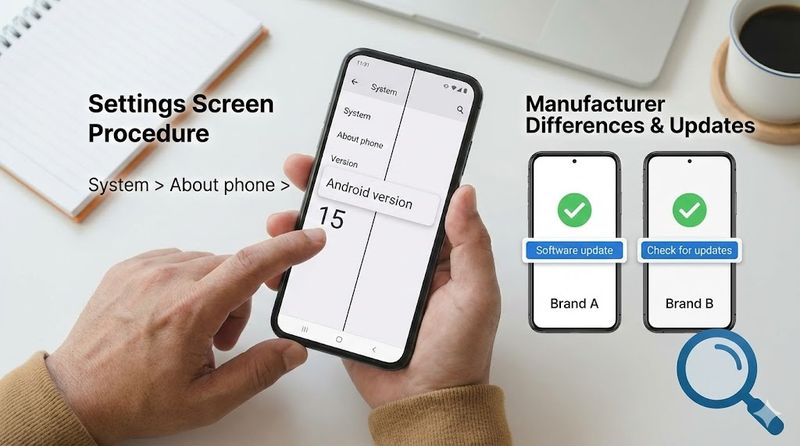
設定画面からバージョンを確認する手順
アンドロイドOSのバージョンは、設定アプリから簡単に確認できます。
基本的な確認手順は以下の通りです:
- 設定アプリを開く
- 下にスクロールして「デバイス情報」または「端末情報」をタップ
- 「Androidバージョン」の項目を確認
ここに表示される数字(例:Android 15、Android 14など)が、現在のOSバージョンです。
同じ画面で「セキュリティパッチレベル」も確認できるので、最新のセキュリティ更新が適用されているかもチェックしましょう。
パッチレベルの日付が2ヶ月以上前の場合は、更新が必要な可能性があります。
メーカー別のバージョン確認方法の違い
メーカーによって設定画面の構成が異なるため、バージョン確認の手順も若干変わります。
主要メーカーごとの確認方法は以下の通りです:
- Google Pixel: 設定 → デバイス情報 → Androidバージョン
- Samsung Galaxy: 設定 → 端末情報 → ソフトウェア情報 → Androidバージョン
- Sony Xperia: 設定 → システム → 端末情報 → Androidバージョン
- シャープ AQUOS: 設定 → システム → 端末情報 → Androidバージョン
もし上記の方法で見つからない場合は、設定アプリ内で「Android」や「バージョン」と検索すると、該当する項目が表示されます。
アップデート可能かどうかを調べる方法
現在のバージョンを確認したら、アップデートが利用可能かチェックしましょう。
確認方法は以下の手順です:
- 設定アプリを開く
- 「システム」または「ソフトウェア更新」をタップ
- 「システムアップデート」または「ソフトウェア更新」を選択
- 「更新を確認」ボタンをタップ
アップデートが利用可能な場合は、新しいバージョンの情報とダウンロードボタンが表示されます。
「お使いのシステムは最新です」と表示された場合は、現時点で配信されているアップデートはありません。
ただし、メーカーの配信スケジュールによっては、最新OSがまだ来ていない可能性もあるので、定期的に確認することをおすすめします。
3.最新バージョンへのアップデート手順
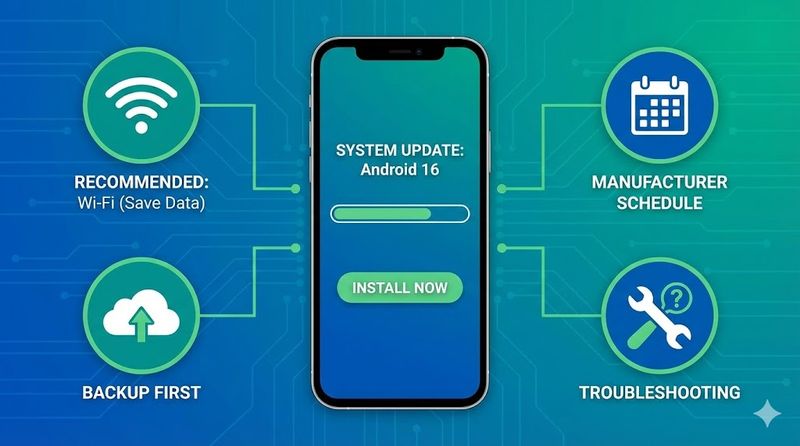
システムアップデートの基本的な実行方法
アップデートの実行は、設定アプリから簡単に行えます。
基本的な手順は以下の通りです:
- 設定アプリを開き、「システム」→「システムアップデート」へ進む
- 「更新を確認」をタップして、利用可能なアップデートを探す
- アップデートが見つかったら、内容を確認して「ダウンロード」をタップ
- ダウンロード完了後、「今すぐ再起動」を選択
- 端末が自動的に再起動し、アップデートがインストールされる
インストール中は電源を切らないように注意してください。
途中で電源が切れると、システムが破損する可能性があります。
Wi-Fi環境でのアップデート推奨理由とデータ通信量
アップデートは必ずWi-Fi環境で実行することを強く推奨します。
その理由は、アップデートファイルのサイズが非常に大きいためです。
データ容量の目安は以下の通りです:
- セキュリティパッチ: 50MB〜200MB
- マイナーアップデート: 300MB〜800MB
- メジャーアップデート: 1GB〜3GB
モバイルデータ通信でダウンロードすると、データ容量を大幅に消費してしまいます。
また、Wi-Fi接続の方がダウンロード速度が速く、通信が安定しているため、失敗のリスクも低減できます。
一部の端末では、モバイルデータ通信でのアップデートを制限している場合もあります。
アップデート前のバックアップ方法
アップデート前には必ずデータのバックアップを取りましょう。
万が一の不具合に備えて、重要なデータを保護することが大切です。
Googleアカウントを使った基本的なバックアップ手順:
- 設定アプリを開き、「システム」→「バックアップ」へ進む
- 「今すぐバックアップ」をタップ
- バックアップ対象の項目(アプリデータ、通話履歴、連絡先など)を確認
- バックアップが完了するまで待つ
さらに、写真や動画はGoogleフォトに、重要なファイルはGoogleドライブに保存しておくと安心です。
LINEなどのアプリは、アプリ内でトーク履歴のバックアップ機能があるので、個別に実行しておきましょう。
アップデート失敗時のトラブルシューティング
アップデートが失敗した場合、いくつかの対処法を試してみましょう。
よくある問題と解決方法:
- ダウンロードが進まない: Wi-Fi接続を確認し、ルーターを再起動する
- インストールエラー: 端末を再起動してから、再度アップデートを試す
- 容量不足のエラー: 不要なアプリや写真を削除して、内部ストレージを確保する
- 繰り返し失敗する: 端末を工場出荷状態にリセット(バックアップ後)
それでも解決しない場合は、メーカーのサポートセンターに問い合わせることをおすすめします。
特に重要なのは、エラーメッセージを記録しておくことです。
メーカー独自のアップデート配信スケジュール
各メーカーは独自のアップデート配信スケジュールを持っています。
Googleの正式リリース後、各メーカーは自社端末向けにカスタマイズを行うため、配信まで数ヶ月かかることがあります。
主要メーカーのアップデートポリシー:
- Google Pixel: 最低3年間のOSアップデート保証
- Samsung Galaxy: フラッグシップモデルは4年間のOSアップデート保証
- Sony Xperia: 発売から2年間のOSアップデート保証
- シャープ AQUOS: モデルにより2〜3年間のアップデート保証
ハイエンドモデルほど長期間のサポートが受けられる傾向があります。
購入前に、そのモデルのアップデートポリシーを確認しておくことをおすすめします。
4.アンドロイドOSバージョン別の特徴と機能比較
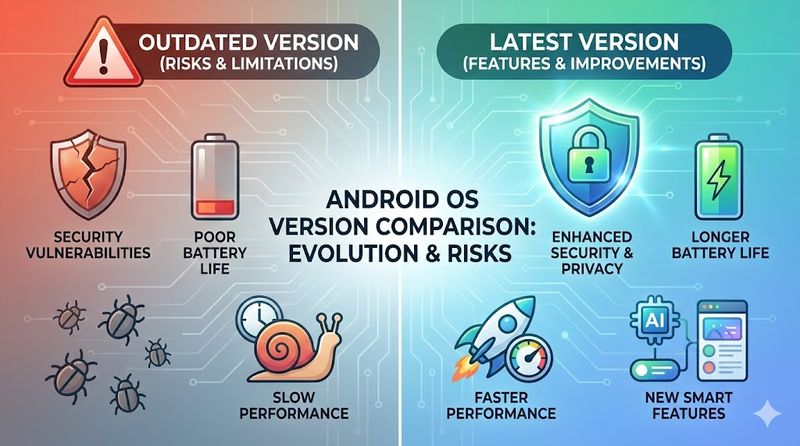
最新バージョンで追加された主な新機能
Android 15では、多くの便利な新機能が追加されています。
主な新機能は以下の通りです:
- 部分的な画面共有: 特定のアプリだけを画面共有できる機能
- 衛星通信のサポート: 電波の届かない場所でも緊急連絡が可能
- プライベートスペース: アプリを隠して保護できる機能
- カメラコントロールの改善: より高度な撮影設定が可能に
- バッテリー管理の最適化: AIによる電力消費の自動調整
これらの機能により、プライバシー保護とユーザビリティが大幅に向上しています。
特にプライベートスペース機能は、仕事用とプライベート用でアプリを分けたいユーザーに好評です。
セキュリティ強化とプライバシー保護機能の進化
近年のアンドロイドOSは、セキュリティとプライバシー保護を最重要視しています。
Android 15で強化されたセキュリティ機能:
- より詳細な権限管理: アプリごとに細かく権限を制御できる
- バックグラウンド動作の制限: 不要なアプリの動作を自動停止
- パスキーのサポート強化: パスワード不要の安全な認証方式
- プライバシーダッシュボード: アプリの権限使用状況を一目で確認
特に注目すべきは、センサーデータへのアクセス制限が厳格化されたことです。
アプリが勝手にカメラやマイクにアクセスしようとすると、画面上に警告が表示されるようになりました。
これにより、不正なアプリによる盗聴や盗撮のリスクが大幅に低減されています。
バッテリー持続時間とパフォーマンスの改善点
Android 15では、バッテリー持続時間の向上が実現されています。
主な改善ポイント:
| 改善項目 | 効果 | 実現方法 |
|---|---|---|
| AIによる電力管理 | 最大15%向上 | 使用パターンを学習して最適化 |
| バックグラウンド制限 | 最大10%向上 | 不要なアプリの動作を自動停止 |
| ディスプレイ最適化 | 最大8%向上 | 輝度調整とリフレッシュレートの自動調整 |
| 5G通信の最適化 | 最大5%向上 | 必要なときだけ5G接続に切り替え |
これらの改善により、1日の使用でバッテリーに余裕が生まれるユーザーが増えています。
パフォーマンス面でも、アプリの起動速度が平均20%向上しており、快適な操作が可能になりました。
古いバージョンを使い続けるリスクと注意点
古いOSバージョンを使い続けることには、大きなリスクがあります。
主なリスクは以下の通りです:
- セキュリティの脆弱性: 新たに発見された脆弱性が修正されない
- アプリの非対応: 最新アプリが動作しない、またはインストールできない
- パフォーマンスの低下: 最適化されていないため動作が遅くなる
- サポート終了: メーカーのサポートが受けられなくなる
特に危険なのは、セキュリティパッチが提供されなくなることです。
古いOSでは、マルウェアやハッキングの被害に遭いやすくなります。
可能な限り定期的にアップデートを実行し、常に最新の状態を保つことが重要です。
どうしてもアップデートできない場合は、重要な情報を扱わない、怪しいアプリをインストールしないなどの対策を徹底しましょう。
まとめ
この記事のポイントをまとめます:
- 2025年1月現在の最新アンドロイドOSはAndroid 15である
- 設定アプリから簡単に現在のOSバージョンを確認できる
- アップデートは必ずWi-Fi環境で、バックアップを取ってから実行する
- メーカーによって配信スケジュールが異なるため、定期的に確認が必要
- Android 15ではプライバシー保護とバッテリー管理が大幅に強化された
- セキュリティパッチは毎月配信されるため、必ず適用する
- 古いOSバージョンを使い続けることはセキュリティリスクが高い
- ハイエンドモデルほど長期間のアップデートサポートが受けられる
アンドロイドOSを最新の状態に保つことで、快適で安全なスマホライフを送ることができます。定期的にアップデートを確認して、あなたの大切なデータを守りましょう。
関連サイト












Leave a Reply