
あなたは「アンドロイドでLINEのメッセージを既読つけずに読みたい」と思ったことはありませんか?結論、アンドロイドでも通知機能や機内モード、専用アプリを使えば既読をつけずにメッセージを確認できます。この記事を読むことで、アンドロイドユーザー向けの既読回避テクニックがすべてわかるようになりますよ。ぜひ最後まで読んでください。
Contents
1. アンドロイドでLINE既読をつけない方法の基本
既読機能の仕組みと既読がつくタイミング
LINEの既読機能は、受信者がメッセージを開いて表示した瞬間に、送信者側へ「既読」という通知が送られる仕組みです。
この既読通知は、LINEアプリがサーバーと通信することで相手に伝わります。
既読がつくタイミングは、トークルームを開いてメッセージが画面に表示された時点です。
つまり、通信が遮断されていたり、LINEアプリを開かずにメッセージ内容を確認できれば、既読をつけずに読むことが可能になります。
この仕組みを理解することが、既読回避テクニックを使いこなす第一歩となります。
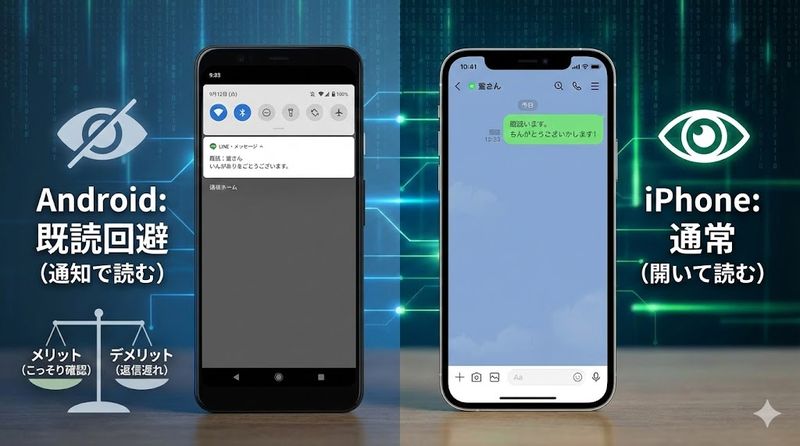
iPhoneとアンドロイドの既読回避機能の違い
iPhoneには「触覚タッチ」や「3D Touch」という機能があり、トーク一覧でトークルームを長押しするだけでメッセージのプレビューが表示されます。
この方法なら、iPhoneユーザーは簡単に既読をつけずにメッセージを確認できます。
一方、アンドロイド端末には同様の公式機能が標準搭載されていません。
そのため、アンドロイドユーザーは通知機能、機内モード、専用アプリなど、複数の代替手段を組み合わせる必要があります。
iPhoneに比べると手間がかかりますが、アンドロイドでも十分に既読回避は可能です。
アンドロイドで既読をつけずに読むメリットとデメリット
既読をつけずにメッセージを読む最大のメリットは、すぐに返信できない状況でも相手に既読スルーと思われないことです。
仕事中や忙しい時、落ち着いて返信を考えたい時など、心理的な負担を軽減できます。
また、内容を確認してから返信するかどうかを判断できる点も便利です。
デメリットとしては、誤操作で既読がついてしまうリスクがあります。
通知を間違ってタップしたり、機内モードの解除タイミングを誤ると、既読が相手に通知されてしまいます。
また、既読回避アプリを使う場合は、アプリの権限設定やセキュリティ面での注意も必要です。
2. 通知機能を活用した既読回避テクニック
通知画面でメッセージ内容を確認する方法
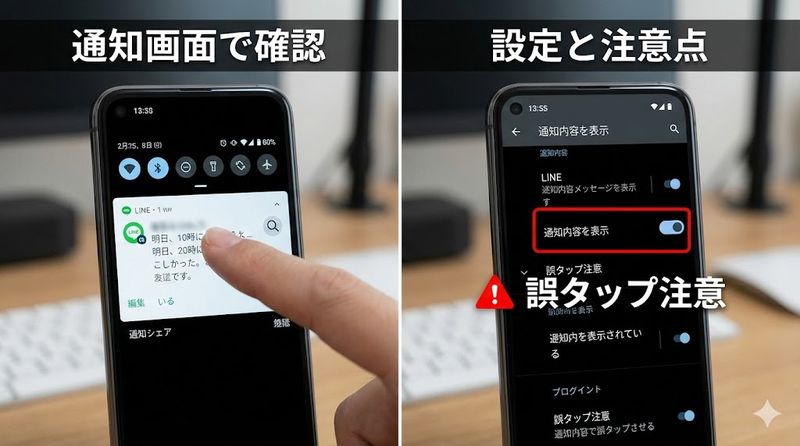
アンドロイドの通知機能を活用すれば、LINEアプリを開かずにメッセージの一部を確認できます。
新着メッセージが届くと、画面上部の通知バーや通知パネルにメッセージ内容が表示されます。
この通知を見るだけなら、LINEのサーバーに既読情報が送信されないため、相手に既読はつきません。
ロック画面からでも確認できるため、最も手軽な既読回避方法の一つです。
ただし、通知をタップするとLINEアプリが起動して既読がついてしまうので注意が必要です。
メッセージ通知の内容表示を有効にする設定手順
通知でメッセージ内容を確認するには、LINEアプリと端末の両方で設定が必要です。
まず、LINEアプリの設定を行います。
LINEアプリを開き、ホーム画面右上の歯車アイコンをタップして設定画面を開きます。
「通知」を選択し、「通知」をオンにした上で、「メッセージ通知の内容表示」をオンに設定します。
次に、端末側の設定も確認しましょう。
スマートフォンの「設定」アプリから「アプリ」または「通知」を選択し、LINEアプリの通知設定で「ロック画面に通知を表示」や「通知の内容を表示」がオンになっているか確認してください。
これで、新着メッセージが届いた際に通知画面でメッセージ内容が表示されるようになります。
通知画面で確認できる文字数と制限事項
通知画面で確認できるメッセージには文字数制限があります。
一般的に、通知バーでは数十文字程度、通知パネルを下ろした状態でも100文字前後までしか表示されません。
長文メッセージの場合は「…」と表示が途切れてしまい、全文を読むことができません。
また、複数のメッセージが連続で届いた場合、通知には最新のメッセージのみが表示されるケースが多いです。
スタンプや写真は「スタンプを送信しました」「写真を送信しました」といったテキストで表示されるため、実際の内容は確認できません。
短いメッセージの確認には便利ですが、詳細な内容を知りたい場合は他の方法との併用が必要です。
通知を誤ってタップしないための注意点
通知機能を使った既読回避で最も注意すべきは、誤って通知をタップしてしまうことです。
通知をタップするとLINEアプリが起動し、トークルームが開いて既読がついてしまいます。
特にロック画面では、画面ロック解除と同時に通知をタップしてしまいやすいので慎重に操作しましょう。
通知を消したい場合は、横にスワイプして削除するようにしてください。
また、人前でスマートフォンを操作する際は、通知にメッセージ内容が表示されるため、プライバシーに配慮が必要です。
重要な内容や個人的なメッセージが周囲に見られる可能性があることも覚えておきましょう。
3. 機内モードで既読をつけずに読む方法
機内モードの仕組みと既読回避の原理
機内モードは、スマートフォンのすべての通信機能を一括で遮断する機能です。
モバイルデータ通信、Wi-Fi、Bluetoothなどが停止されるため、ネットワークと完全に切断された状態になります。
この状態でLINEアプリを開いてメッセージを読んでも、サーバーに既読情報を送信できないため、相手に既読はつきません。
通信が遮断されている間は、サーバーと同期されないという仕組みを利用した方法です。
メッセージの全文を確認できるため、長文メッセージでも問題なく読むことができます。
機内モードで既読をつけない正しい手順
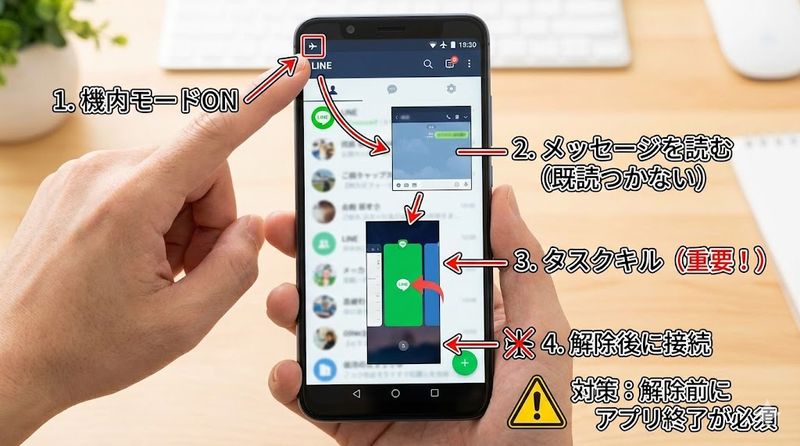
機内モードを使った既読回避は、手順を正しく守ることが重要です。
まず、画面上部から下にスワイプしてクイック設定パネルを表示します。
「機内モード」のアイコンをタップしてオンにします(Wi-Fiが自動的にオンになる機種では、Wi-Fiも手動でオフにしてください)。
機内モードがオンになったことを確認したら、LINEアプリを起動してトークルームを開き、メッセージを読みます。
メッセージを読み終わったら、LINEアプリを完全に終了させることが重要です。
アプリ履歴画面(マルチタスク画面)を開き、LINEアプリを上にスワイプしてタスクキルします。
その後、機内モードをオフにして通常の通信状態に戻します。
機内モード解除後に既読がつくタイミングと対策
機内モードを使った既読回避で最も注意すべき点は、機内モード解除後にLINEアプリを起動すると既読がついてしまうことです。
機内モード中に読んだメッセージは、通信が復帰した時点でサーバーと同期され、既読情報が送信されます。
このタイミングを避けるには、前述のようにメッセージを読んだ後に必ずLINEアプリをタスクキルすることが重要です。
タスクキルしておけば、機内モード解除後に他のアプリを使っても、LINEを起動しない限り既読はつきません。
ただし、次にLINEを開いた瞬間に既読が一斉につくため、完全に既読を回避し続けることは現実的ではありません。
あくまで「返信を考える時間を稼ぐ」ための一時的な対策と考えましょう。
LINEアプリのタスクキルで既読を防ぐコツ
タスクキルは、機内モードでの既読回避成功の鍵となります。
アンドロイド端末では、画面下部の「□」ボタンや画面下から上にスワイプすることでマルチタスク画面(アプリ履歴)を表示できます。
この画面で、LINEアプリのプレビューを見つけて上にスワイプすると、アプリが完全に終了します。
機種によっては「すべて閉じる」ボタンがある場合もありますが、これを使うと他のアプリも終了してしまうため、LINEだけを個別にタスクキルするのがおすすめです。
タスクキルを忘れたまま機内モードを解除すると、バックグラウンドで動作しているLINEアプリが自動的にサーバーと同期してしまい、既読がついてしまいます。
「機内モードオン→メッセージ確認→タスクキル→機内モードオフ」という流れを習慣化することが大切です。
4. 既読回避アプリを使った確実な方法
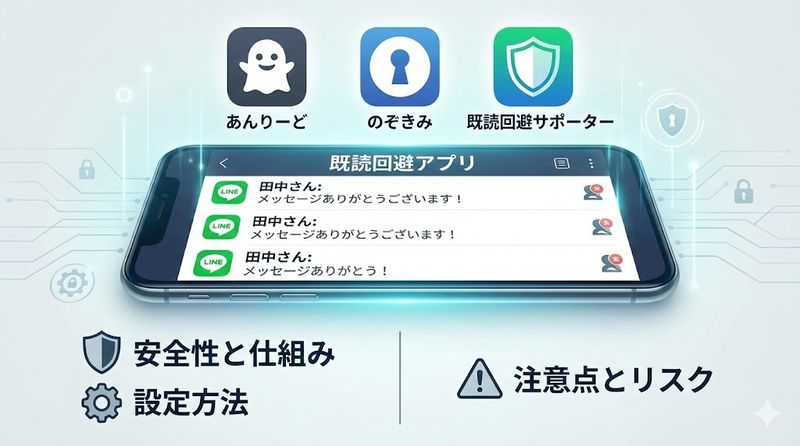
既読回避アプリの仕組みと安全性
既読回避アプリは、スマートフォンに届いた通知の内容を読み取り、アプリ内に表示するという仕組みで動作します。
LINEアプリと直接連携しているわけではなく、通知情報を利用しているため、LINEサーバーにアクセスせず既読がつきません。
Google Playストアで提供されている「あんりーど」「のぞきみ」「既読回避サポーター」などが代表的なアプリです。
安全性については、信頼できる開発元のアプリを選ぶことが重要です。
通知へのアクセス権限を付与する必要があるため、個人情報の取り扱いに配慮しているアプリかどうかを確認しましょう。
レビューや評価を参考にして、多くのユーザーに支持されているアプリを選ぶことをおすすめします。
おすすめの既読回避アプリ【あんりーど・のぞきみ・既読回避サポーター】
「あんりーど」は、Google Playストアで4.6という高評価を得ている人気アプリです。
LINEだけでなく、TwitterやInstagramなどの他のSNSにも対応しており、汎用性が高いのが特徴です。
メッセージの全文表示はもちろん、スタンプや写真も確認できます。
「のぞきみ」は、送信取り消しされたメッセージも確認できるという独自機能を持っています。
相手が送信後に削除したメッセージも、通知が届いた時点で保存されるため後から確認可能です。
「既読回避サポーター」は、複数のメッセージアプリに対応しており、2024年時点で4.5以上の評価を獲得しています。
シンプルな操作性と安定性が評価されており、初心者にもおすすめです。
どのアプリも基本的には無料で利用できますが、一部機能が有料版でのみ使える場合もあります。
既読回避アプリのインストールと設定方法
ここでは「既読回避サポーター」を例に、インストールと設定の手順を説明します。
まず、Google Playストアで「既読回避サポーター」を検索してインストールします。
アプリを起動すると、通知へのアクセス権限を求められるので、画面の指示に従って設定を進めます。
端末の「設定」アプリから「アプリ」→「特別なアプリアクセス」→「通知へのアクセス」と進み、「既読回避サポーター」をオンに設定します。
これで、LINEに新着メッセージが届くと、既読回避サポーターのアプリ内にメッセージ内容が表示されるようになります。
LINEアプリではなく、既読回避アプリを開いてメッセージを確認することで、既読をつけずに内容を読むことができます。
初回設定は少し手間がかかりますが、一度設定してしまえば、その後は自動的に通知を取得してくれるので便利です。
既読回避アプリで確認できる内容と制限
既読回避アプリでは、テキストメッセージの全文を確認できます。
通知機能だけでは途切れてしまう長文メッセージも、アプリ内で全文表示されるため安心です。
多くのアプリでは、スタンプや写真、動画の確認も可能です。
ただし、アプリをインストールする前に受信したメッセージは確認できません。
既読回避アプリは通知が届いた時点でその内容を保存する仕組みのため、過去のメッセージには対応していないのです。
また、機種やOSバージョンによっては、一部の機能が正常に動作しないケースもあります。
グループトークの場合、複数人からのメッセージが混在するため、やや見にくくなることもあります。
既読回避アプリ使用時の注意点とリスク
既読回避アプリを使用する際は、いくつかの注意点があります。
通知へのアクセス権限を付与するため、すべての通知内容がアプリに読み取られることになります。
信頼できる開発元のアプリを選び、不要になったらアンインストールすることも検討しましょう。
また、LINEの公式機能ではないため、LINEアプリのアップデートによって正常に動作しなくなる可能性もあります。
既読回避アプリ内でメッセージを確認した後、LINEアプリで同じトークルームを開くと既読がつきます。
あくまで「既読をつけずに内容を先に確認する」ためのツールであり、完全に既読を回避し続けることはできません。
相手とのコミュニケーションを大切にしつつ、必要な時だけ活用することをおすすめします。
5. その他の既読回避テクニックと代替方法
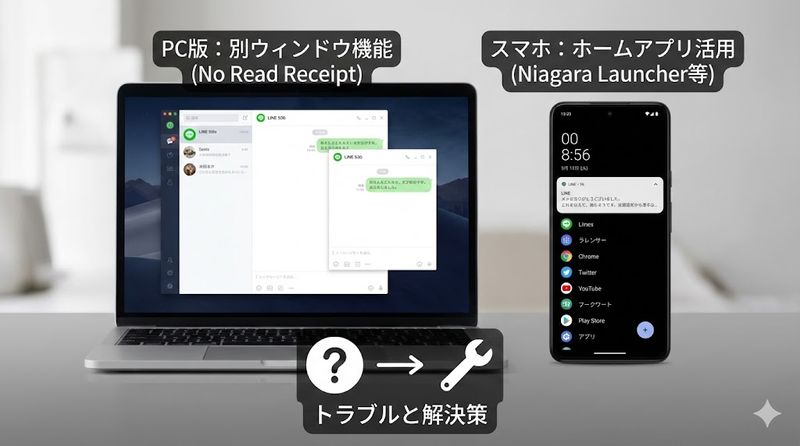
PC版LINEの別ウィンドウ機能で既読をつけない方法
パソコンでLINEを使用している場合、別ウィンドウ機能を使えば既読をつけずにメッセージを読めるという裏技があります。
PC版LINEでは、トーク画面を開いたまま何も操作しなければ、新着メッセージが届いても既読がつかない仕様になっています。
まず、既読をつけたくないトークルームを右クリックして「別のウィンドウで開く」を選択します。
別ウィンドウでトーク画面が開いたら、トーク一覧の画面をクリックしてアクティブ状態にします。
この状態で別ウィンドウのトーク画面を非アクティブ(放置状態)にしておけば、新規メッセージを既読をつけずに確認し続けることができます。
ただし、別ウィンドウ内でスクロールやクリックなど何かしらの操作をすると既読がついてしまうので注意が必要です。
また、この方法で既読がつかないのは新規メッセージのみで、別ウィンドウを開く際に表示された過去のメッセージには既読がつきます。
Niagara Launcherなどホームアプリを活用した方法
アンドロイド端末では、ホームアプリ(ランチャーアプリ)を変更することで既読回避が可能になる場合があります。
「Niagara Launcher」というホームアプリは、通知をホーム画面上に直接表示する機能を持っています。
新着メッセージが届いたら、ホーム画面で「>」アイコンをタップするだけで、既読をつけずに内容を確認できます。
Niagara Launcherを使用するには、まずGoogle Playストアからアプリをインストールします。
インストール後、ホーム画面最下部の「ランチャーの設定」から「機能」→「通知設定」へ進み、「通知の表示」をオンに設定します。
さらに、端末の「設定」から「アプリ」→「特別なアプリアクセス」→「デバイスとアプリの通知」→「Niagara Launcher」と進み、「通知へのアクセスを許可」をオンにします。
これで、ホーム画面上でLINEの通知を既読をつけずに確認できるようになります。
ただし、同じ相手からの複数メッセージは1件分のみ表示される制限があります。
既読をつけずに読む際によくあるトラブルと解決策
既読回避を試みる際、いくつかのトラブルが発生することがあります。
「機内モードを解除したら既読がついてしまった」という場合は、LINEアプリをタスクキルし忘れている可能性が高いです。
必ずメッセージ確認後にアプリを完全終了させてから、機内モードを解除しましょう。
「既読回避アプリに通知が表示されない」という場合は、通知へのアクセス権限が正しく設定されていない可能性があります。
端末の「設定」から通知関連の権限を再確認し、必要に応じてアプリを再インストールしてみてください。
「通知を誤ってタップして既読がついてしまった」という場合は、残念ながら既読を取り消す方法はありません。
次回からは、通知をタップせずに内容だけ確認するよう慎重に操作しましょう。
また、既読回避アプリがLINEのアップデート後に動作しなくなった場合は、アプリ側のアップデートを待つか、別の既読回避アプリに切り替えることを検討してください。
まとめ
この記事では、アンドロイドでLINE既読をつけずにメッセージを読む方法について詳しく解説しました。重要なポイントをまとめます。
- アンドロイドにはiPhoneのような長押しプレビュー機能がないため、代替手段が必要
- 通知機能を活用すれば、短いメッセージなら手軽に既読回避できる
- 機内モードを使えば全文確認できるが、タスクキルを忘れると既読がつく
- 既読回避アプリ(あんりーど、のぞきみ、既読回避サポーター)が最も確実な方法
- PC版LINEの別ウィンドウ機能も既読回避に有効
- Niagara Launcherなどホームアプリでも既読をつけずに確認可能
- 既読回避には誤操作のリスクがあるため、慎重な操作が必要
- 既読回避はあくまで一時的な対策であり、最終的には既読がつくことを理解する
- 相手とのコミュニケーションを大切にしながら、必要な時だけ活用することが重要
既読機能はLINEの便利な機能ですが、状況によっては心理的な負担になることもあります。
この記事で紹介した方法を活用して、より快適なLINEコミュニケーションを楽しんでください。
ただし、既読回避を多用しすぎると、相手との信頼関係に影響する可能性もあります。
大切な人とのやり取りでは、できるだけ早めに返信することを心がけましょう。
関連サイト
LINE公式サイト












Leave a Reply