
あなたは「アンドロイドからiPhoneに機種変更するけど、LINEのデータは全部移せるのかな?」と不安に感じていませんか?結論、異なるOS間でのLINE引き継ぎには制限があり、通常の方法では直近14日間のトーク履歴しか移行できません。この記事を読むことで、基本的な引き継ぎ方法から、14日以上前のトーク履歴を移行する裏ワザまでわかるようになりますよ。ぜひ最後まで読んでください。
Contents
1.アンドロイドからiPhoneへのLINE引き継ぎ前に確認すべき重要事項
アンドロイドからiPhoneへLINEアカウントを引き継ぐ際には、事前に知っておくべき重要なポイントがあります。
異なるOS間でのデータ移行には制限があるため、しっかりと確認しておきましょう。
引き継げるデータと引き継げないデータの違い
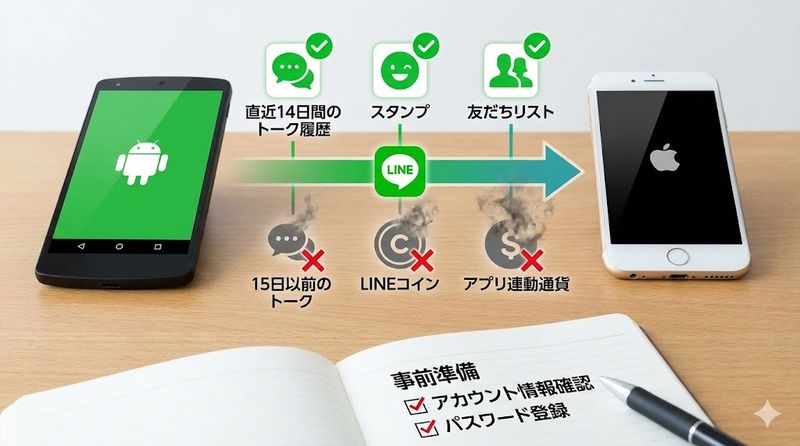
アンドロイドからiPhoneへのLINE引き継ぎでは、すべてのデータが移行できるわけではありません。
引き継げるデータは以下の通りです。
- 友だちリスト
- グループ
- 購入済みスタンプ
- LINEスタンププレミアムの利用情報
- LINEポイント残高
- 自分のプロフィール情報(アイコン、LINE ID、ステータスメッセージ)
- アルバムやノートに保存したデータ
- LINE VOOMの内容
- 直近14日間のトーク履歴(通常の引き継ぎ方法の場合)
一方で、引き継げないデータも存在します。
- 通知音の設定
- トークルームの背景画像
- LINEコイン(課金購入したもの)
- LINEマンガコインなどの連動アプリ内通貨
- コールクレジット
特にLINEコインや連動アプリの通貨は、異なるOS間では完全に消失してしまうため、機種変更前に使い切ることをおすすめします。
トーク履歴は直近14日間のみ移行される理由
アンドロイドからiPhoneへのLINE引き継ぎでは、基本的に直近14日間のトーク履歴しか移行できません。
これには技術的な理由があります。
アンドロイドのバックアップはGoogleドライブに保存され、iPhoneはiCloudに保存されるため、両者には互換性がありません。
さらにデータベースの形式が異なることも、完全な履歴復元が難しい要因となっています。
LINEの公式な引き継ぎ方法では、この14日間という制限を超えることはできません。
ただし、後述するプレミアムバックアップを利用すれば、この制限を突破することが可能です。
LINEコインや連動アプリの通貨が消える点に注意
異なるOS間でのLINE引き継ぎにおいて、最も注意すべきなのがLINEコインと連動アプリ内通貨の扱いです。
アプリ内課金で購入したLINEコインは、アンドロイドからiPhoneへ移行すると完全に消失します。
同様に、以下のような連動アプリの通貨も引き継ぐことができません。
- LINEマンガコイン
- LINE GAME内の通貨
- LINE MUSIC内の通貨
ただし、LINEポイントから自動変換されたコインは引き継ぐことが可能です。
機種変更前には、必ず現在の残高を確認し、スタンプの購入などで使い切るようにしましょう。
事前に準備すべきアカウント情報の確認方法
LINE引き継ぎをスムーズに行うためには、事前のアカウント情報確認が必須です。
まず、LINEに登録している電話番号とパスワードを確認しましょう。
確認方法は以下の通りです。
- LINEアプリの「ホーム」タブを開く
- 右上の設定アイコン(歯車マーク)をタップ
- 「アカウント」を選択
- 電話番号、メールアドレスが正しく登録されているか確認
パスワードを設定していない場合は、必ず設定しておきましょう。
また、LINEアプリとOSのバージョンも最新にアップデートしておくことが重要です。
古いバージョンのままだと、引き継ぎ時にエラーが発生する可能性があります。
2.QRコードを使った基本的なLINE引き継ぎ手順
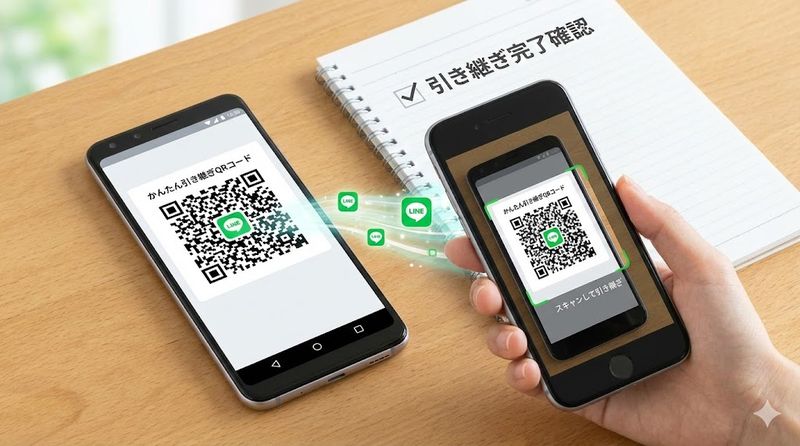
2022年6月から導入された「かんたん引き継ぎQRコード」を使えば、簡単にLINEアカウントを移行できます。
この方法は、両方の端末が手元にある場合に最も便利な方法です。
かんたん引き継ぎQRコードとは何か
かんたん引き継ぎQRコードは、LINEの引き継ぎを簡単にするために開発された公式機能です。
従来の引き継ぎ方法では、電話番号認証やパスワード入力が必要でしたが、この機能を使えばQRコードを読み取るだけで引き継ぎが完了します。
この方法の最大のメリットは、複雑な操作が不要で、初心者でも安心して利用できる点です。
旧端末でQRコードを表示し、新端末でそれを読み取るだけで、アカウント情報やトーク履歴(直近14日間)が自動的に移行されます。
ただし、この方法を利用するには、旧端末と新端末の両方が手元にある必要があります。
旧端末が故障している場合や紛失した場合は、別の方法を選択する必要があります。
アンドロイド側でQRコードを表示する方法
アンドロイド端末でQRコードを表示する手順は非常にシンプルです。
まず、アンドロイド端末でLINEアプリを起動します。
次に、以下の手順でQRコードを表示させましょう。
- 「ホーム」タブの右上にある設定アイコン(歯車マーク)をタップ
- 「かんたん引き継ぎQRコード」を選択
- QRコードが画面に表示される
このQRコードは、引き継ぎのための一時的なコードです。
表示されたQRコードは、この画面を開いたまま維持してください。
次のステップで、iPhone側からこのQRコードを読み取ります。
iPhone側でQRコードをスキャンして引き継ぐ手順
iPhone側での操作も非常に簡単です。
新しいiPhoneにLINEアプリをインストールして、以下の手順で進めます。
- LINEアプリを起動し、「ログイン」をタップ
- 「QRコードでログイン」を選択
- 「QRコードをスキャン」をタップしてQRコードリーダーを起動
- アンドロイド端末に表示されているQRコードを読み取る
- アンドロイド端末に「新しい端末でこのQRコードをスキャンしましたか?」と表示される
- 「はい、スキャンしました」にチェックを入れて「次へ」をタップ
- アンドロイド端末の画面ロックを解除
- iPhone側に自分のアカウント情報が表示される
- 「ログイン」をタップ
- 「トーク履歴を復元せずに続行」(通常の引き継ぎの場合)または「トーク履歴を復元」(プレミアムバックアップ利用時)を選択
これで引き継ぎは完了です。
引き継ぎ完了後の確認ポイント
引き継ぎが完了したら、必ず以下の項目を確認しましょう。
まず、友だちリストが正しく引き継がれているかチェックします。
次に、グループへの参加状況も確認してください。
購入済みスタンプは「設定」→「スタンプ」→「マイスタンプ」から確認できます。
トーク履歴は直近14日間のみが表示されているはずです(通常の引き継ぎ方法の場合)。
アルバムやノートに保存していたデータも、各トークルームから確認しましょう。
プロフィール情報(アイコン、ステータスメッセージ、LINE ID)も正しく表示されているか確認が必要です。
もし何か問題があれば、すぐにLINE公式サポートに問い合わせることをおすすめします。
3.14日以上前のトーク履歴を引き継ぐプレミアムバックアップ
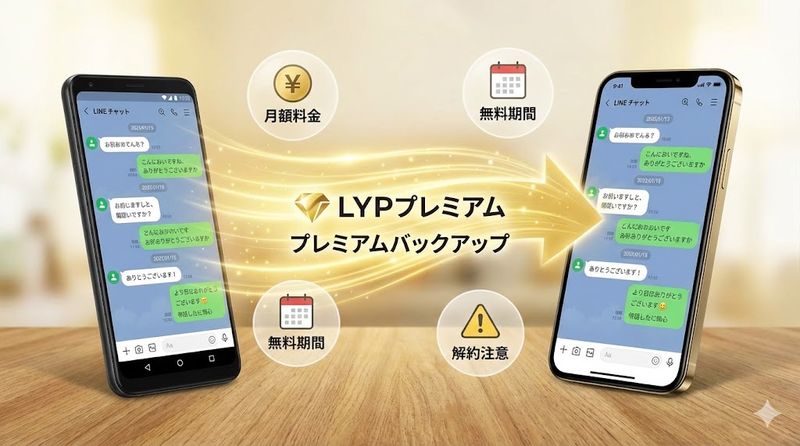
通常の引き継ぎ方法では直近14日間のトーク履歴しか移行できませんが、プレミアムバックアップを使えばすべてのトーク履歴を引き継ぐことが可能です。
大切な思い出を残したい方には必見の機能です。
LYPプレミアムのプレミアムバックアップ機能とは
プレミアムバックアップは、2025年5月末から正式にリリースされた新機能です。
この機能を利用するには、月額508円(税込)の「LYPプレミアム」への登録が必要になります。
従来の標準バックアップでは、テキストメッセージしかバックアップできませんでした。
しかし、プレミアムバックアップでは、トーク履歴全般(メッセージ、写真、動画、ファイル、ボイスメッセージ)を完全にバックアップできます。
さらに、過去のトーク履歴に日数制限がなく、すべてのデータを引き継ぐことが可能です。
異なるOS間(アンドロイド↔iPhone)でのデータ移行にも対応しているため、これまで不可能だった完全なトーク履歴の移行が実現しました。
LINEが提供する100GBのクラウドストレージにデータがリアルタイムで保存されるため、iCloudやGoogleドライブの容量を圧迫することもありません。
プレミアムバックアップを使ったデータ移行の手順
プレミアムバックアップを使った引き継ぎは、以下の手順で行います。
アンドロイド端末での事前準備
- LYPプレミアムに登録する
- LINEの「ホーム」タブから設定を開く
- 「トークのバックアップ」を選択
- 「プレミアムバックアップ」を選択
- バックアップ用のPINコード(6桁)を設定
- 「今すぐバックアップ」を実行
- バックアップの完了を待つ
iPhone側での復元手順
- 新しいiPhoneにLINEアプリをインストール
- かんたん引き継ぎQRコードまたは電話番号でログイン
- 「トーク履歴を復元」を選択
- バックアップ用PINコードを入力
- すべてのトーク履歴が復元される
復元には時間がかかる場合があるため、Wi-Fi環境での実施をおすすめします。
月額料金と無料期間の活用方法
LYPプレミアムの月額料金は508円(税込)です。
初回登録時には、通常6ヶ月間の無料期間が提供されています。
無料期間中でもプレミアムバックアップの全機能を利用できるため、機種変更のタイミングで登録するのが賢い選択です。
LYPプレミアムには、プレミアムバックアップ以外にも以下のような特典があります。
- LINEスタンプ使い放題(プレミアム対象スタンプ)
- サブプロフィールの設定
- その他のLINE関連特典
機種変更のためだけに登録する場合でも、これらの特典を活用することで料金以上の価値を得られる可能性があります。
引き継ぎ後にプレミアム会員を解約する場合の注意点
引き継ぎが完了した後、LYPプレミアムを解約してもデータは残ります。
移行したトーク履歴はiPhone上に保存されているため、解約後も問題なく閲覧できます。
ただし、以下の点に注意が必要です。
解約時の注意事項
- クラウドストレージ(100GB)は消失する
- バックアップデータは削除される
- 再度バックアップが必要な場合は、再登録が必要
Google Play決済で登録した場合、解約手続きは移行前のアンドロイド端末から行う必要があります。
App Store決済の場合は、iPhone側から解約できます。
機種変更のためだけに1ヶ月だけ契約し、引き継ぎ完了後に解約する使い方も可能です。
この場合、実質的な費用は508円で、すべてのトーク履歴を完全に移行できることになります。
4.アンドロイドからiPhoneへのLINE引き継ぎでよくあるトラブルと対処法
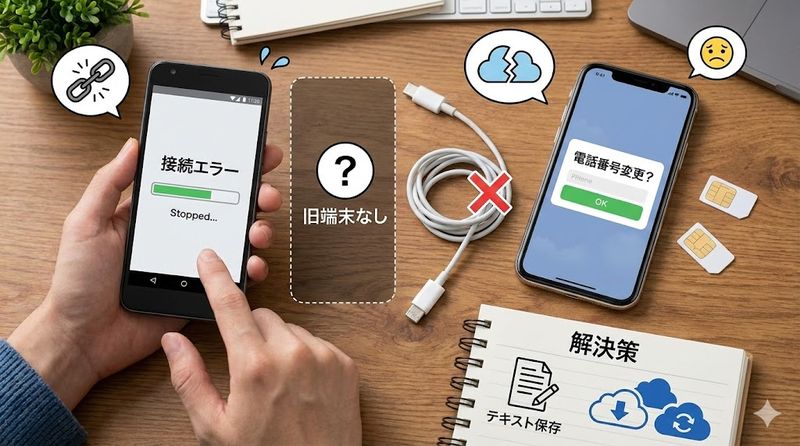
LINE引き継ぎ時には、予期せぬトラブルが発生することがあります。
ここでは、よくある問題とその解決方法を紹介します。
電話番号が変更になる場合の引き継ぎ方法
機種変更と同時に電話番号も変更する場合、特別な手順が必要になります。
電話番号変更時の引き継ぎは、以下の点に注意しながら進めましょう。
事前準備として必須の項目
- LINEにメールアドレスを登録しておく
- パスワードを設定しておく
- 可能であれば、旧電話番号でのSMS認証ができる状態にしておく
引き継ぎ手順は以下の通りです。
- アンドロイド端末で「アカウント引き継ぎ」設定をONにする(設定→アカウント引き継ぎ)
- iPhone側で新しい電話番号を入力してSMS認証を行う
- 「アカウントを引き継ぐ」を選択
- 旧電話番号、メールアドレス、またはFacebook/Apple IDでログイン
- パスワードを入力
電話番号変更後も、購入済みスタンプやLINEポイント、LINEプレミアムなどの有料サービスは継続利用できます。
ただし、友だちに新しい電話番号を通知する必要がある場合は、タイムラインなどで告知することをおすすめします。
旧端末が手元にない場合の対応策
旧端末が故障している、紛失した、または既に処分してしまった場合でも、アカウント自体は引き継ぐことが可能です。
ただし、トーク履歴の移行には制限があります。
旧端末がない場合の引き継ぎ手順は以下の通りです。
- 新しいiPhoneでLINEアプリをインストール
- 「ログイン」を選択
- 電話番号を入力してSMS認証を行う
- 「アカウントを引き継ぐ」を選択
- パスワードを入力してログイン
この方法では、トーク履歴を引き継ぐことはできません。
事前にGoogleドライブなどにバックアップがあっても、アンドロイドからiPhoneへの異なるOS間では復元できないためです。
ただし、以下のデータは引き継ぐことができます。
- 友だちリスト
- 購入済みスタンプ
- プロフィール情報
- アルバム・ノート
万が一、パスワードを忘れてしまった場合は、LINE公式サポートに問い合わせることでアカウント復旧が可能です。
引き継ぎが途中で止まったときの解決方法
引き継ぎ作業中にエラーが発生したり、進行が止まってしまうことがあります。
最も多いトラブルは「読み込み中」の状態で止まってしまうケースです。
以下の対処法を順番に試してみましょう。
基本的な対処法
- Wi-Fi接続を確認する(モバイルデータではなくWi-Fi推奨)
- LINEアプリを完全に終了して再起動する
- 端末を再起動する
- LINEアプリを最新バージョンにアップデートする
それでも解決しない場合は、以下の方法を試してください。
- iPhoneのストレージ容量を確認し、空き容量を確保する
- ネットワーク接続を一度オフにして再接続する
- 少し時間を置いてから再度試す(サーバー混雑の可能性)
引き継ぎに何度も失敗する場合は、LINE公式のヘルプセンターに問い合わせることをおすすめします。
ヘルプセンターでは、引き継ぎ専用のサポートページが用意されており、具体的な状況に応じた解決策を確認できます。
大切なトーク履歴を保存する代替手段
14日以上前のトーク履歴を完全に移行したい場合、プレミアムバックアップ以外にもいくつかの代替手段があります。
トーク履歴のテキスト保存
- 保存したいトークルームを開く
- 右上のメニュー(≡)をタップ
- 「設定」→「トーク履歴を送信」を選択
- メールやKeepに保存する
この方法では、トーク内容がテキストファイルとして保存されますが、閲覧のみ可能で、LINE上での復元はできません。
重要なメッセージのスクリーンショット保存
特に大切なメッセージや写真は、スクリーンショットで画像として保存しておくことをおすすめします。
Keep機能の活用
LINEのKeep機能を使えば、重要なメッセージや写真、動画を個別に保存できます。
Keepに保存したデータは、機種変更後もアカウントに紐づいて保存されるため、引き継ぎ後も閲覧可能です。
有料の専用アプリの利用
PC用の専用アプリ(iTransor for LINE、AnyTransなど)を使えば、14日以上前のトーク履歴も移行できる場合があります。
ただし、これらは有料ツールであり、使用には注意が必要です。
公式な方法ではないため、自己責任での利用となります。
まとめ
アンドロイドからiPhoneへのLINE引き継ぎについて、重要なポイントをまとめます。
- 異なるOS間の引き継ぎでは、通常は直近14日間のトーク履歴しか移行できない
- かんたん引き継ぎQRコードを使えば、簡単にアカウントを移行できる
- LINEコインや連動アプリの通貨は消失するため、事前に使い切る必要がある
- プレミアムバックアップ(月額508円)を使えば、すべてのトーク履歴を完全に移行できる
- 電話番号変更時は、メールアドレスとパスワードの事前登録が必須
- 旧端末がなくてもアカウントは引き継げるが、トーク履歴は移行できない
- 引き継ぎ前にLINEアプリとOSを最新バージョンにアップデートする
- 大切なトーク履歴は、Keep機能やテキスト保存で個別にバックアップしておくと安心
- 引き継ぎ後は、友だちリストやスタンプなどが正しく移行されたか必ず確認する
- トラブル時は、LINE公式のヘルプセンターに問い合わせることで解決できる
アンドロイドからiPhoneへの機種変更は、LINEのデータ移行がネックになりがちですが、適切な方法を選べば大切なデータをしっかり守ることができます。この記事で紹介した手順を参考に、安心して機種変更を進めてください。あなたのLINE引き継ぎが成功することを願っています!
関連サイト
LINEあんぜん引き継ぎガイド(LINE公式)












Leave a Reply