
あなたは「iPhoneでアマゾンプライムを見ているけど、テレビの大画面で見たい」と思ったことはありませんか?結論、iPhoneからテレビへの接続は有線でも無線でも簡単にできます。この記事を読むことでiPhoneとテレビの接続方法や見られない時の対処法がわかるようになりますよ。ぜひ最後まで読んでください。
Contents
1.iPhoneからアマゾンプライムをテレビで見る基本知識
アマゾンプライム・ビデオとは
アマゾンプライム・ビデオは、Amazonが提供する動画配信サービスです。
プライム会員になることで、映画やドラマ、アニメ、オリジナルコンテンツなど幅広いジャンルの作品を追加料金なしで楽しめます。
月額600円または年額5,900円でプライム会員に登録でき、動画視聴以外にもお急ぎ便の利用やAmazon Music Primeなどの特典も利用可能です。
新規登録者には30日間の無料トライアルが用意されているため、まずは試してから継続するか判断できます。
スマホやタブレット、パソコンだけでなく、テレビの大画面でも視聴できるため、家族や友人と一緒に映像作品を楽しめるのが魅力です。
iPhoneからテレビ接続で必要なもの
iPhoneからテレビでアマゾンプライムを見るために必要なものは、接続方法によって異なります。
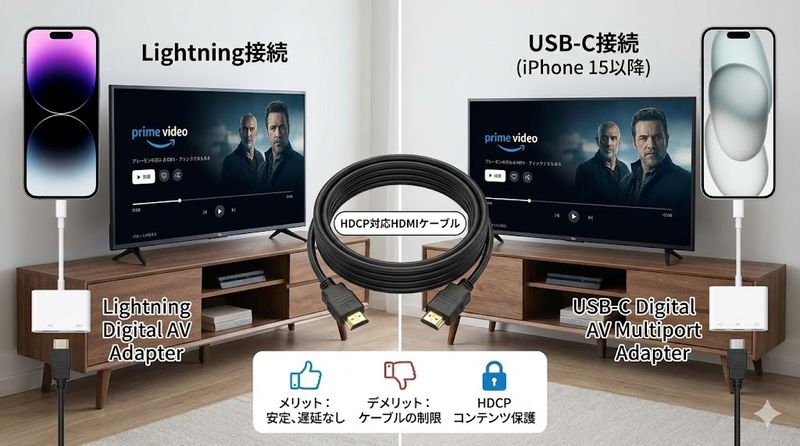
有線接続の場合は、Lightning – Digital AVアダプタ(iPhone14以前)またはUSB-C Digital AVアダプタ(iPhone15以降)とHDMIケーブルが必要です。
無線接続の場合は、Apple TVやFire TV Stick、Chromecastなどのメディアプレーヤーが必要になります。
どちらの方法でも、テレビにHDMI端子が搭載されていることが前提条件です。
近年発売されているテレビのほとんどにHDMI端子は搭載されていますが、念のためテレビの側面や背面を確認しておきましょう。
また、アマゾンプライム・ビデオを視聴するにはインターネット環境も必須となります。
有線接続と無線接続の違い
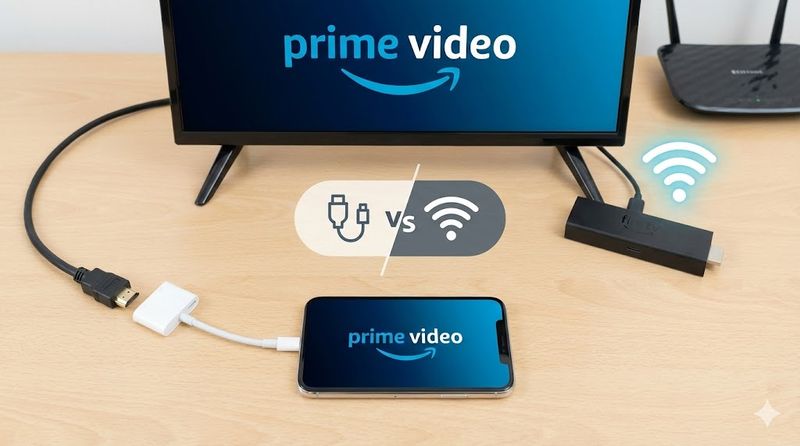
有線接続と無線接続には、それぞれメリットとデメリットがあります。
有線接続のメリットは、設定が簡単で接続後すぐに視聴できること、Wi-Fi環境が不要なこと、安定した映像品質が得られることです。
一方で、ケーブルが邪魔になる、iPhoneを操作する際に距離が制限される、バッテリーの消耗が早いというデメリットがあります。
無線接続のメリットは、ケーブルが不要でスマートな視聴環境を作れること、iPhoneを自由に操作できること、複数のデバイスから接続できることです。
デメリットとしては、初期設定が必要なこと、Wi-Fi環境が必須なこと、ネットワークの状態によって映像が不安定になる可能性があることが挙げられます。
自宅で頻繁に視聴するなら無線接続、外出先や友人宅で一時的に使うなら有線接続がおすすめです。
視聴に必要なインターネット環境
アマゾンプライム・ビデオをテレビで快適に視聴するには、安定したインターネット環境が重要です。
Amazonが推奨するダウンロード速度は1~5Mbps以上となっていますが、高画質で視聴する場合はより高速な回線が望ましいでしょう。
標準画質(SD)で視聴する場合は約1Mbps、高画質(HD)では約5Mbps、4K画質では約25Mbpsの速度が推奨されています。
Wi-Fi接続の場合は、ルーターとテレビの距離が近いほど安定した通信が可能です。
ネット環境が不安定だと、視聴中に映像が止まったり、画質が低下したり、再生できないといった問題が発生します。
モバイル回線のテザリングでも視聴可能ですが、データ通信量が大きくなるため、無制限プランでない場合は注意が必要です。
2.iPhoneとテレビを有線接続する方法
Lightning – Digital AVアダプタを使った接続手順
iPhone14以前の機種でテレビに接続するには、Apple純正のLightning – Digital AVアダプタを使用します。
まず、Lightning – Digital AVアダプタをiPhoneのLightning端子に接続してください。
次に、HDMIケーブルをアダプタのHDMI端子とテレビのHDMI端子に接続します。
テレビのリモコンで入力切り替えボタンを押し、HDMIケーブルを差し込んだ端子番号(HDMI1、HDMI2など)に切り替えてください。
iPhoneの画面がテレビに映し出されたら、アマゾンプライム・ビデオのアプリを起動して視聴を開始できます。
Apple純正品は価格が高めですが、耐久性・安全性・信頼性に優れており、中長期的に見ればコストパフォーマンスが良いと言えます。
サードパーティ製のアダプタも販売されていますが、アマゾンプライムなどのコンテンツ保護がかかった動画は再生できない場合があるため注意が必要です。
USB-C Digital AVアダプタでの接続方法(iPhone15以降)
iPhone15以降の機種では、Lightning端子からUSB-C端子に変更されました。
そのため、USB-C Digital AVアダプタを使用してテレビに接続します。
接続手順は基本的にLightning版と同じで、USB-C Digital AVアダプタをiPhoneのUSB-C端子に接続してください。
HDMIケーブルをアダプタとテレビに接続し、テレビの入力を該当するHDMIチャンネルに切り替えます。
USB-C接続の利点は、データ転送速度が速いこと、充電しながら映像出力ができることです。
購入の際は、必ずお使いのiPhoneがLightning端子かUSB-C端子かを確認してから適切なアダプタを選びましょう。
Apple純正品の使用が最も確実ですが、MFi認証を取得したサードパーティ製品も選択肢になります。
HDMIケーブルの選び方と注意点
HDMIケーブルを選ぶ際は、長さと規格を確認することが重要です。
ケーブルの長さは、iPhoneを操作する位置とテレビの距離を考慮して選んでください。
一般的には1.8m~3mのケーブルが使いやすく、短すぎると操作しづらく、長すぎると取り回しが不便になります。
HDMI規格については、フルHD画質ならHDMI 1.4以上、4K画質を楽しむならHDMI 2.0以上の規格に対応したケーブルを選びましょう。
高品質なHDMIケーブルは、金メッキ端子を採用しているものが多く、接触不良を防ぎ長期間安定して使用できます。
安価なケーブルでも基本的な機能は問題ありませんが、信号の劣化や接続不良のリスクがあるため、信頼できるメーカーの製品を選ぶことをおすすめします。
ケーブルを購入する前に、テレビのHDMI端子の位置や数も確認しておくとスムーズです。
有線接続のメリットとデメリット
有線接続の最大のメリットは、設定不要ですぐに使える手軽さです。
アダプタとケーブルを接続するだけで、複雑な設定なしにiPhoneの画面をテレビに映せます。
Wi-Fi環境がない場所でも使用できるため、友人宅や旅行先のホテルなどでも活躍します。
接続が安定しているため、映像の遅延や途切れが少なく、快適に視聴できるのも利点です。
一方、デメリットとしてケーブルが邪魔になることが挙げられます。
iPhoneを操作する際にケーブルの長さに制約があり、テレビから離れた場所での操作が難しくなります。
また、充電しながら使用できない機種もあり、バッテリーの消耗が早いという問題もあります。
iOS14以降であれば動画を観ながらiPhoneで他の操作も可能ですが、それ以前のバージョンでは画面が占有されてしまいます。
HDCP対応とコンテンツ保護について
HDCP(High-bandwidth Digital Content Protection)は、デジタルコンテンツの不正コピーを防ぐための著作権保護技術です。
アマゾンプライム・ビデオなどの動画配信サービスは、HDCP対応のデバイスでなければ再生できません。
純正のApple製アダプタを使用している場合は基本的に問題ありませんが、非純正品の中にはHDCPに対応していないものもあります。
「お客様のデバイスはHDCPコンテンツ保護基準を満たしていないため再生できません」というエラーメッセージが表示される場合は、アダプタやケーブルがHDCPに対応していない可能性があります。
この問題を解決するには、Apple純正品またはMFi認証を取得した信頼できるアダプタに交換する必要があります。
YouTubeなどの一部コンテンツは再生できても、アマゾンプライム・ビデオは再生できないという現象が起きるのは、このHDCP保護が原因です。
確実にアマゾンプライムをテレビで視聴したいなら、Apple純正品の使用が最も安全です。
3.iPhoneとテレビを無線接続する方法
Apple TVを使ったAirPlay接続の手順
Apple TVは、Appleが提供するメディアプレーヤーで、iPhoneとの親和性が非常に高いデバイスです。
まず、Apple TVをテレビのHDMI端子に接続し、電源を入れてWi-Fiに接続してください。
iPhoneも同じWi-Fiネットワークに接続することが重要です。
iPhoneで設定アプリを開き、Wi-Fi設定からApple TVと同じネットワークに接続されているか確認しましょう。
次に、iPhoneでアマゾンプライム・ビデオのアプリを開き、視聴したい動画を選択します。
動画再生画面の右上にあるAirPlayアイコンをタップし、表示されるデバイス一覧からApple TVを選択してください。
これで、iPhoneで再生している動画がテレビ画面に映し出されます。
Apple TVでは、App Storeからアマゾンプライム・ビデオアプリを直接ダウンロードして視聴することも可能です。
AirPlayミラーリングの設定方法
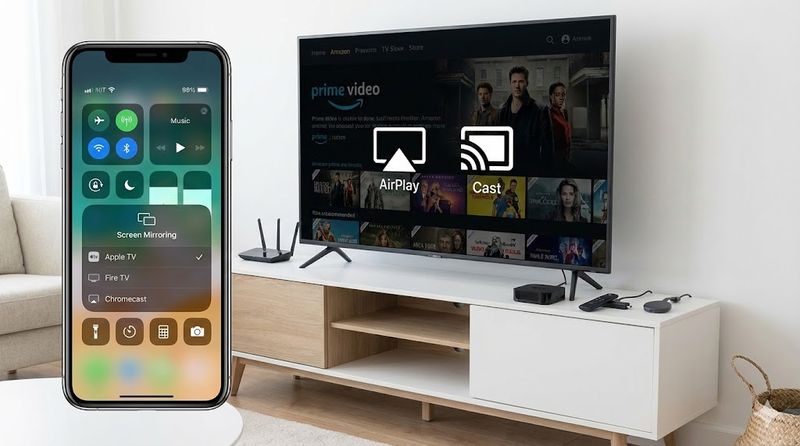
AirPlayミラーリングを使えば、iPhoneの画面全体をテレビに映し出すことができます。
iPhoneの画面下部から上にスワイプしてコントロールセンターを開いてください(iPhone X以降は右上から下にスワイプ)。
コントロールセンターの中にある「画面ミラーリング」アイコンをタップします。
接続可能なデバイスの一覧が表示されるので、Apple TVまたはAirPlay対応テレビを選択してください。
正常に接続されると、iPhoneの画面がそのままテレビに映し出されます。
この状態でアマゾンプライム・ビデオアプリを開けば、テレビの大画面で動画を楽しめます。
ミラーリングを終了したい場合は、再度コントロールセンターから「画面ミラーリング」を選び、「ミラーリングを停止」をタップしてください。
AirPlayミラーリングは、動画視聴以外にも写真や資料の共有など、様々な用途で活用できます。
Fire TV Stickを使った視聴方法
Fire TV Stickは、Amazonが提供するメディアプレーヤーで、アマゾンプライム・ビデオとの相性が抜群です。
テレビのHDMI端子にFire TV Stickを差し込み、電源アダプタをコンセントに接続してください。
テレビの入力を該当するHDMIチャンネルに切り替えると、Fire TV Stickの初期設定画面が表示されます。
画面の指示に従ってWi-Fiに接続し、Amazonアカウントでログインしてください。
ホーム画面からアマゾンプライム・ビデオのアプリを選択すれば、すぐに視聴を開始できます。
Fire TV Stickの価格は4,980円からで、4K対応モデルやより高性能なMaxバージョンも選択できます。
アマゾンプライム以外にも、Netflix、U-NEXT、YouTube、Disney+など主要な動画配信サービスに対応しています。
音声リモコンが付属しており、Alexaに話しかけるだけで見たいコンテンツを検索できる便利さも魅力です。
Chromecastでのキャスト方法
Chromecastは、Googleが提供するメディアプレーヤーで、AndroidだけでなくiPhoneでも使用できます。
ChromecastをテレビのHDMI端子に接続し、電源を入れてGoogle Homeアプリで初期設定を行ってください。
iPhoneとChromecastを同じWi-Fiネットワークに接続することが必要です。
iPhoneでアマゾンプライム・ビデオアプリを開き、画面右上のアカウントアイコンをタップします。
メニューから「デバイスのキャスト」を選択し、接続したいChromecastデバイスを選んでください。
視聴したい動画を再生すると、テレビ画面に映像が表示されます。
Chromecastは比較的安価で、iOS、Android、Windows、Macなど様々なOSに対応している点が魅力です。
ただし、アマゾンプライム・ビデオとの相性はFire TV Stickほど良くないため、主にアマゾンプライムを視聴するならFire TV Stickの方がおすすめです。
無線接続のメリットとデメリット
無線接続の最大のメリットは、ケーブルが不要でスッキリした視聴環境を作れることです。
iPhoneをソファやベッドなど好きな場所から操作でき、移動の自由度が高いのも利点です。
一度設定してしまえば、次回からは簡単に接続できるため、日常的にテレビで視聴する場合に便利です。
Apple TVやFire TV Stickを使えば、iPhoneを使わずに直接テレビで操作することもできます。
家族や友人など、複数のデバイスから接続して共有できるのも無線接続の強みです。
一方、デメリットとして初期設定が必要なことが挙げられます。
Wi-Fi環境が必須で、ネットワークが不安定だと映像が途切れたり、画質が低下したりする可能性があります。
Apple TVやFire TV Stickなどのデバイスを購入する初期費用がかかることも考慮が必要です。
ただし、長期的に使用することを考えれば、快適性を考慮するとコストパフォーマンスは高いと言えるでしょう。
4.iPhoneからテレビで見れない時の対処法
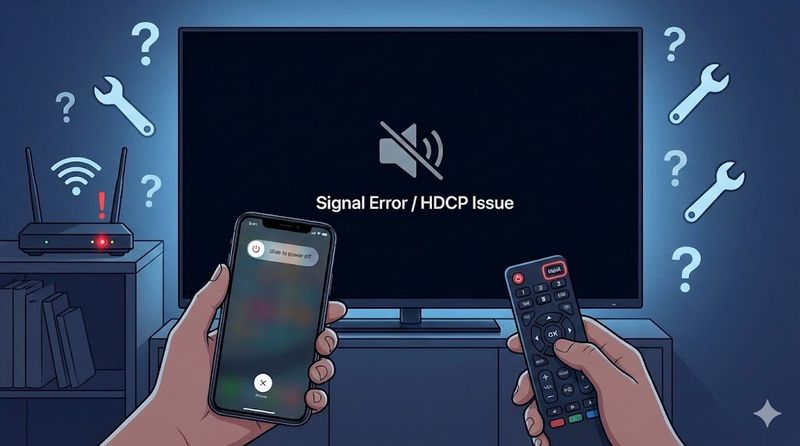
HDCPエラーが表示される場合の対策
「お客様のデバイスはHDCPコンテンツ保護基準を満たしていないため再生できません」というエラーが表示されることがあります。
このエラーは、使用しているアダプタやケーブルがHDCP非対応の場合に発生します。
まず、Apple純正のLightning – Digital AVアダプタまたはUSB-C Digital AVアダプタを使用しているか確認してください。
非純正品を使用している場合は、MFi認証を取得した製品に交換することをおすすめします。
HDMIケーブルも古いものや規格が低いものを使っていると、HDCPエラーの原因になることがあります。
HDMI 1.4以上、できればHDMI 2.0以上の規格に対応した高品質なケーブルに交換してみてください。
テレビ側のHDMI端子にも問題がある場合があるため、別のHDMI端子に接続してみることも有効です。
それでも解決しない場合は、iPhoneやテレビを再起動してから再度接続を試みましょう。
映像は映るが音が出ない時の解決方法
テレビに映像は映っているのに音が出ない場合、いくつかの原因が考えられます。
まず、テレビのリモコンで音量設定を確認し、ミュートになっていないかチェックしてください。
テレビの音声出力設定が外部スピーカーやヘッドホンになっている場合、テレビ本体から音が出ません。
テレビの設定メニューから音声出力を「テレビスピーカー」に変更してください。
有線接続の場合、HDMIケーブルがしっかりと差し込まれているか確認しましょう。
ケーブルの接触不良で音声信号が正しく伝わっていない可能性があります。
iPhoneの音量設定も確認し、音量ボタンで音量を上げてみてください。
Lightning – Digital AVアダプタの不具合の可能性もあるため、別のアダプタで試してみるのも一つの方法です。
無線接続の場合は、AirPlayの音声出力先が正しく設定されているか確認してください。
Wi-Fi接続が不安定な場合の改善策
無線接続で動画が途切れたり、画質が低下したりする場合、Wi-Fi環境が不安定な可能性があります。
まず、Wi-Fiルーターを再起動してみてください。
ルーターの電源を切り、30秒ほど待ってから再度電源を入れることで、接続が改善されることがあります。
iPhoneとテレビ(またはApple TV、Fire TV Stickなど)が同じWi-Fiネットワークに接続されているか確認しましょう。
ルーターとテレビの距離が遠い場合、電波が弱くなって接続が不安定になります。
可能であれば、ルーターをテレビに近づけるか、Wi-Fi中継器を使用することで改善できます。
他の家電製品や金属製の家具が電波を妨害している可能性もあるため、ルーターの設置場所を変えてみるのも効果的です。
複数のデバイスが同時にWi-Fiを使用していると帯域が圧迫されるため、不要なデバイスの接続を切ることも検討してください。
Wi-Fiの周波数帯を2.4GHzから5GHzに変更することで、速度と安定性が向上する場合もあります。
アプリやデバイスの再起動方法
アマゾンプライム・ビデオが正常に動作しない場合、アプリやデバイスの再起動が有効です。
iPhoneでアマゾンプライム・ビデオアプリを強制終了してから、再度起動してみてください。
ホームボタンがあるiPhoneの場合は、ホームボタンを2回押してアプリ一覧を表示し、アプリを上にスワイプして終了します。
ホームボタンがないiPhoneの場合は、画面下部から上にスワイプして停止し、アプリを上にスワイプして終了してください。
アプリの再起動で改善しない場合は、iPhone本体を再起動しましょう。
電源ボタンを長押しして「スライドで電源オフ」を実行し、完全に電源が切れたら再度電源ボタンを押して起動します。
Apple TVやFire TV Stickなども、設定メニューから再起動するか、電源を一度抜いて再度接続することで問題が解決することがあります。
テレビ本体も主電源を切って再起動することで、一時的な不具合が解消される場合があります。
これらの再起動を試しても問題が解決しない場合は、アプリの再インストールも検討してください。
入力切り替えの確認と設定
iPhoneとテレビを接続したのに画面に何も映らない場合、テレビの入力切り替えができていない可能性があります。
テレビのリモコンにある「入力切り替え」「入力選択」「INPUT」などのボタンを押してください。
テレビには通常、HDMI1、HDMI2、HDMI3、HDMI4などの複数の入力端子があります。
HDMIケーブルを接続した端子番号と、テレビの入力が一致しているか確認してください。
例えば、HDMI2の端子に接続したのに、テレビの入力がHDMI1になっていると何も映りません。
正しい入力に切り替えることで、iPhoneの画面がテレビに映し出されます。
Fire TV StickやApple TVを接続している場合も、同様に該当するHDMI入力に切り替える必要があります。
どの端子に接続したか忘れてしまった場合は、すべてのHDMI入力を順番に確認してみてください。
テレビの機種によっては、入力の名前を変更できる機能があるため、分かりやすい名前(例:「iPhone」「Fire TV」など)に設定しておくと便利です。
まとめ
- iPhoneからアマゾンプライムをテレビで見る方法は有線接続と無線接続の2種類がある
- 有線接続にはApple純正のLightning – Digital AVアダプタまたはUSB-C Digital AVアダプタとHDMIケーブルが必要
- 無線接続にはApple TV、Fire TV Stick、Chromecastなどのメディアプレーヤーを使用する
- HDCP対応のアダプタやケーブルを使用しないとコンテンツ保護エラーが発生する
- Wi-Fi環境が不安定な場合はルーターの再起動や設置場所の変更で改善できる
- 映像は映るが音が出ない時はテレビの音量設定や音声出力設定を確認する
- アプリやデバイスの再起動で多くのトラブルが解決できる
- テレビの入力切り替えが正しくできているか確認することが重要
- 日常的にテレビで視聴するなら無線接続、一時的な利用なら有線接続がおすすめ
- Fire TV Stickはアマゾンプライムとの相性が良く、初心者にも使いやすい
iPhoneからテレビでアマゾンプライム・ビデオを楽しむ方法は意外と簡単です。あなたの使用環境や目的に合わせて、最適な接続方法を選んでください。テレビの大画面で映画やドラマを楽しめば、より充実したエンターテイメント体験ができますよ。ぜひ今日から試してみてくださいね。
関連サイト
Amazon Prime Video












Leave a Reply